
آیکلود iCloud آیفون چیست؟

در این مقاله از کافه آموزشگاه قصد داریم سرویس آیکلود را معرفی کرده و روش فعال کردن آن در آیفون را شرح دهیم.
آیکلود iCloudآیفون چیست؟
آیکلود iCloud یکی از سرویسهای اپل است. تمام کاربران اپل برای استفاده از قابلیتهای مختلف محصولات اپل باید یک حساب کاربری در آیکلود داشته باشند. اپل سرویس آیکلود iCloudرا به پشتیبان گیری، همگام سازی و به اشتراک گذاری آنلاین فایلهای کاربران اختصاص داده است. آیکلود در ابتدا یک سرویس پشتیبانی آنلاین بوده اما به مرور زمان تکامل پیدا کرده و به پلتفرمی تبدیل شده که ویژگیهای گسترده و متنوعی دارد و نیازهای مختلف کاربران اپل را پوشش میدهد.
به طور کلی، آیکلود به تمام سرویسهایی گفته میشود که اپل از طریق اینترنت به کاربرانش ارائه میدهد.
ویژگیهای آیکلود iCloud
صفر تا صد آموزش آیکلود iCloud
آیکلود iCloud مهمترین سرویس اپل است که فایلهای کاربران را ذخیره و محافظت میکند. این سرویس علاوه بر اینکه به کاربران اجازه میدهد به فایلهای خود دسترسی داشته باشند، میتواند دستگاههای گمشده را هم پیدا کند. در ادامه مهمترین ویژگیهای آیکلود iCloudرا مورد بررسی قرار خواهیم داد :
1. ذخیره سازی:
مهمترین ویژگی آیکلود iCloud این است که به کاربران امکان میدهد دادههای خود را در فضای ابری آن ذخیره سازی کنند. هر کاربر با داشتن یک حساب آیکلود میتواند به 5 گیگ فضای ذخیره سازی رایگان دسترسی داشته باشد اما کاربران برای دسترسی به فضای بیشتر باید هزینه بپردازند.
در این فضا کاربران میتوانند عکس، فیلم، موسیقی، پیام متنی، لیست مخاطبین و … را ذخیره کنند. آیکلود امکان همگام سازی دستگاههای مختلف اپل با یکدیگر را فراهم میکند. بنابراین کاربران میتوانند از هر دستگاه دیگری به غیر از گوشی خودشان به فایلهای شخصی خود دسترسی داشته باشند.
2. پشتیبان گیری:
اگر ویژگی پشتیبان گیری آیکلود iCloud را فعال کنید، دستگاه شما هر روز به صورت خودکار از تمام عکسها، فایلها، ویدئوها و تنظیمات دستگاه نسخه پشتیبان تهیه میکند. مزیت این روش این است که برای پشتیبان گیری دیگر نیازی ندارید دستگاه آیفون خود را به لپ تاپ یا مک وصل کنید و فایلها را انتقال دهید. تمام فایلهای شما روی فضای ابری ذخیره شده و هر زمان که بخواهید، از روی هر کدام از دستگاههایی که متصل به حساب آیکلود شما هستند میتوانید به فایلهای دسترسی داشته باشید.
برای فعال کردن حالت پشتیبان گیری خودکار مراحل زیر دنبال کنید:
- وارد تنظیمات شوید و بر روی اسم خود کلیک کنید.
- iCloud را انتخاب کرده و به قسمت iCloud Backup بروید.
- iCloud Backup را انتخاب کرده و آن را فعال کنید.
اگر می خواهید خودتان به صورت دستی نسخه پشتیبان تهیه کنید، ابتدا مطمئن شوید wi fi دستگاه روشن است. سپس به همان مسیر بالا بروید و در زیر گزینه iCloud Backup ، گزینه Back Up Now را انتخاب کنید.
هر زمان که دستگاه خود را به شارژر وصل میکنید، اگر به wi fi وصل باشید، یک نسخه پشتیبان از تمام اطلاعات شما بر روی سرور آیکلود ذخیره میشود.
آموزش تخصصی iphone icloud
3. بازگرداندن اطلاعات:
این ویژگی آیکلود iCloud زمانی به کار میآید که شما دستگاه اپل خود را factory reset کرده و به تنظیمات کارخانه بازگرداندهاید یا یک دستگاه ios جدید خریداری کرده اید. میتوانید با استفاده از ویژگی بازگرداندن اطلاعات از نسخه پشتیبان خود استفاده کرده و دادههای خود را بر روی دستگاه جدید بازیابی کنید. در چنین فرآیندی تمام دادهها و اطلاعات شما حفظ خواهند شد.
4. پیدا کردن گوشی :
یک ویژگی به نام Find My در آیکلود iCloud وجود دارد. با استفاده از این ویژگی شما میتوانید لپ تاپ یا آیفن خود را پیدا کنید. چون حساب آیکلود به Apple ID وصل است، هر دستگاهی که به Apple ID شما متصل باشد را میتوانید به کمک ویژگی Find My پیدا کنید. این ویژگی میتواند صدای بلند دستگاه را فعال کند تا شما بتوانید آن را پیدا کنید. اگر هم نتوانستید آن را پیدا کنید میتوانید آن را قفل کنید و اطلاعات روی دستگاه را از راه دور پاک کنید.
همچنین این ویژگی میتواند قابلیت real-time tracking را فعال کند. با فعال کردن این قابلیت اگر گوشی شما به اینترنت وصل باشد میتواند به صورت لحظهای موقعیت آن را دنبال کنید و اگر به اینترنت متصل نباشد، آخرین وضعیت آن را به شما اطلاع میدهد.
5. iCloud Keychain :
با استفاده از این ویژگی آیکلود iCloud پسوردهای شما در وبسایتهای مختلف ذخیره میشود. اگر این ویژگی را فعال کرده باشید، هر زمان بخواهید در دستگاههای مختلف اپل به آن وبسایتها دسترسی داشته باشید اطلاعات ورود شما به صورت خودکار تکمیل میشود.
6. iCloud Drive :
آیکلود iCloud درایو فضای ذخیره سازی اپل است که دادههای تمام دستگاههای اپل(آیفون، آیپد، مک و …) در آن ادغام میشود. شما دادههای خود را در فضای ابری ذخیره میکنید، بعد هر زمان که بخواهید میتوانید به آنها دسترسی داشته باشید. حتی میتوانید فایلهایی که حجم زیادی دارند و نمیخواهید روی دستگاه شما باشند را در آیکلود درایو آپلود کنید. بعد هر زمان که به آنها نیاز داشتید از هر دستگاه دیگری که به حساب آیکلود شما وصل است به سراغ آن بروید.
هر تغییری هم که در فایلها و دادههای شما ایجاد شود در تمام دستگاههای دیگر اعمال میشود و بلافاصله این تغییرات همگام سازی میشوند. در دستگاه آیفون iCloud Drive در قسمت Files قرار دارد. در مک هم درFinder میتوانید آن را ببینید.
مزیت دیگر iCloud Drive این است که از طریق لپ تاپها و سیستمهای ویندوزی نیز میتوانید به آن دسترسی داشته باشید. کافی است به وبسایت icloud.com بروید و یک حساب باز کنید.
طرز کار iCloud Drive شبیه dropbox و google Drive است.
7. App Sync :
به کمک این ویژگی برنامههای مختلف دستگاه شما مانند Calendar ،Reminders ، Mail و Notes به کمک سرویس آیکلود میتوانند دادههای خود را همگام سازی کنند. همگام سازی باعث میشود هر تغییری که رخ میدهد در تمام دستگاههایی که به یک apple ID متص هستند، دادههای یکسانی نشان داده شود.
فعال کردن آیکلود iCloud در آیفون
فعال کردن آیکلود iCloud ممکن است در ابتدا کمی پیچیده به نظر برسد اما نگران نباشید در عمل این کار بسیار ساده است. اولین کاری که باید انجام دهید این است که نسخه ios دستگاه خود را بررسی کرده و اگر نیاز به به روز رسانی دارد آن را به روز رسانی کنید. چون قبلا آیکلود در صفحه اصلی تنظیمات آیفون وجود نداشت اما در نسخههای جدیدتر میتوانید آن را در صفحه اصلی ببینید. برای به روز رسانی به تنظیمات گوشی مراجعه کرده و از بخش general گزینه Software Update را انتخاب کنید.
بعد از به روز رسانی ios مراحل زیر را انجام دهید:
- وارد تنظیمات شوید و بر روی اسم خود کلیک کنید.
- apple ID و پسورد را وارد کنید.
- با وارد کردن apple ID و پسورد ، آیکلود شما به صورت خودکار فعال میشود.
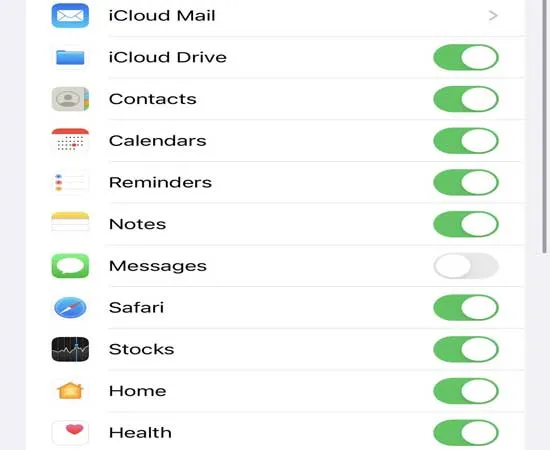
- وارد icloud شوید و از لیست اپلیکیشنها آنهایی که میخواهید از آیکلود استفاده کنند را انتخاب کنید.
وقتی وارد آیکلود میشوید لیست برنامهها نشان داده میشود. اگر یک برنامه را انتخاب کرده و آن را فعال میکنید یعنی اطلاعات آن برنامه در آیکلود شما ذخیره میشود. در این حالت دادهها به صورت خودکار بین تمام دستگاههای دیگری که به آیکلود وصل هستند همگام سازی میشود.
پس دادههای آن برنامه در تمام دستگاهها یکسان است. اگر برنامه را غیرفعال کنید، ارتباط آن برنامه با آیکلود قطع میشود یعنی دادهها فقط بر روی همان دستگاه وجود دارند و بر روی بقیهی دستگاههای شما قابل مشاهده نیستند یا به روز رسانی نمیشوند.
فضای آیکلود کاملا کاربرپسند و راحت است و به سادگی با آن کنار خواهید آمد.
غیرفعال کردن آیکلود iCloud در آیفون :
قبل از غیر فعال کردن آیکلود iCloud این نکته را مد نظر داشته باشید که با غیرفعال کردن آیکلود دادههای مرتبط با آن(یعنی تمام اطلاعاتی که در آیکلود ذخیره شده بود) هم از روی دستگاه شما پاک میشود. البته این اطلاعات در آیکلود باقی میمانند. برنامههای زیادی به آیکلود وابسته هستند و با خارج شدن از آیکلود استفاده از این برنامهها هم با اختلال مواجه خواهد شد،
بنابراین قبل از خارج شدن از آیکلود بررسی کنید به کدام یک از این برنامهها نیاز دارید. لیست برنامههای وابسته به آیکلود را میتوانید در پایین مشاهده کنید:
- Apple Pay، Apple Cash و Apple Card
- Find My
- Game Center
- اپلیکیشن Home
- iCloud Backup
- iCloud Drive
- iCloud Keychain
- iCloud Mail
- iCloud Photos
- iCloud Shared Photo Library
- میانبرهای Siri
- Voice Memos
- Shared Albums
- Messages در iCloud
- Reminders
- Shared Notes
- صفحههای به اشتراک گذاشته شد ، شمارهها و Keynote documents
- آپدیتهای مخاطبین، بوکمارکها، تقویمها، یادآورها و تبهای Safari
- ویژگیهای ادامه داری مثل Handoff، Universal Clipboard و بازکردن خودکار قفل با اپل واچ
- دادههای هر اپلیکیشن شخص ثالثی که نصب کردهاید و از iCloud استفاده میکند.
برای خارج شدن از آیکلود مسیر زیر را دنبال کنید.
- وارد تنظیمات شوید و بر روی اسم خود کلیک کنید.
- تا انتهای صفحه پایین بروید و گزینه sign out را انتخاب کنید.
- پسورد apple ID را بزنید و turn off را انتخاب کنید.
- لیستی از برنامهها به شما نشان داده میشوید. این برنامهها برنامههایی هستید که قبل از خارج شدن از آیکلود میتوانید یک کپی از دادههای آنها را بر روی دستگاه خود داشته باشید.
- برنامههای مورد نظر خود را انتخاب کرده و روی sign out بزنید.
مشاهده عکسهای ذخیره شده توسط آیکلود iCloud در iCloud Photos :
iCloud Photos سرویس ذخیره سازی عکس آیکلود iCloud است که به کمک آن شما میتوانید عکسها در آیکلود آپلود کرده و از تمام دستگاههای دیگر به آنها دسترسی داشته باشید. یک کاربرد مهم iCloud Photos این است که شما میتوانید یک نسخه با کیفیت بالا از تصاویر را در آیکلود ذخیره کرده و یک نسخه ی کوچک thumbnail را روی گوشی نگه دارید.
در این حالت، هر زمان که روی thumbnail تصاویر کلیک کنید، نسخه با کیفیت آن در پس زمینه دانلود میشود. این روش کمک میکند تصاویر حجم کمتری را در آیفون شما اشغال کنند و شما میتوانید از فضای ذخیره سازی خود استفاده بهتری داشته باشید.
برای فعال کردن iCloud Photos مراحل زیر را انجام دهید:
- به قسمت settings بروید.
- گزینه Photos را انتخاب کنید.
- iCloud photos را فعال کنید.
- بر روی تمام دستگاههای دیگری که حساب icloud دارند این گزینه را فعال کنید تا دستگاهها با یکدیگر همگام شوند.
با انجام مراحل بالا، عکسهایی که توسط دستگاههای مختلف در آیکلود ذخیره شدهاند را میتوانید در قسمت photos مشاهده کنید.
.کاربران مک، آیفون و کامپیوترهای ویندوزی میتوانند از آیکلود استفاده کنند.
نحوه انتقال اطلاعات مخاطبین از آیکلود iCloud به آیفون
در گوشیهای آیفون انتقال مخاطبین به کمک آیکلود iCloud انجام میشود. وقتی یک گوشی موبایل جدید خریداری میکنید، مهمترین کاری که باید انجام دهید این است که اطلاعات تماس مخاطبین خود را به گوشی جدید انتقال دهید. برای انجام دادن این کار در آیفون مراحل زیر را دنبال کنید:
- در گوشی قدیمی به مسیری که در قسمت پشتیبان گیری در همین مقاله ارائه شد بروید و یک نسخه پشتیبان از اطلاعات گوشی تهیه کنید.
- دستگاه جدید را راه اندازی کنید. از شما خواسته میشود به اینترنت متصل شوید.
- بعد از اتصال به اینترنت وقتی به Apps & Data رسیدید، گزینه Restore from iCloud Backup را انتخاب کرده و Next را بزنید.
- با وارد کردن Apple ID قبلی که با آن نسخه پشتیبان را تهیه کردید وارد حساب آیکلود خود شوید.
- نسخه پشتیبان را انتخاب کنید. بعد از انجام فرآیند restore مخاطبین بر روی گوشی جدید مشاهده میشوند.
جمع بندی

بهترین آموزشگاه تعمیرات موبایل
در این مقاله، سرویس آیکلود iCloud شرکت اپل را مورد بررسی قرار دادیم. آیکلود iCloud یک سرویس بسیار پرکاربرد است که امکانات بسیاری از جمله پشتیبان گیری، ذخیره سازی اطلاعات، همگام سازی اطلاعات بین چند دستگاه اپل(نظیر آیفون، آیپد، مک و … ) را فراهم میکند.
کافه آموزشگاه بهترین آموزشگاه تعمیرات موبایل در ایران است که با مجوز رسمی از سازمان فنی حرفه ای کشور در زمینه آموزش تعمیرات مویایل فعالیت میکند و بهترین دوره آموزش تعمیرات موبایل با برترین اساتید و تعمیرکاران کشور را در کنار خود دارد. و در انتها شما عزیزان را تا ورودتان به بازار کار تعمیرات موبایل پشتیبانی میکند .
جهت مشاوره با مشاورین عالی رتبه این مجموعه میتوانید با شماره تماس 02188949711 تماس حاصل نمایید.

نویسنده کافه آموزشگاه