
آموزش گوگل میت + نحوه استفاده با گوشی اندروید و آیفون

کافه آموزشگاه اطلاعات و آموزشهای مفیدی در مورد گوگل میت در اختیار شما قرار میدهد.
نصب Google Meet برای اندروید
میتوانید از Google Meet برای جلسات مجازی در تلفن یا رایانه لوحی استفاده و این راهنما را برای کسب اطلاعات بیشتر بررسی کنید. علاوه بر استفاده از Google Meet برای کنفرانس ویدیویی در رایانه شخصی خود، میتوان از برنامه تلفن همراه اندرویدی برای شرکت در جلسات استفاده کرد. با برنامه Google Meet برای iOS/iPadOS یا Android، میتوانید جلسه را برنامهریزی و یک جلسه فوری شروع کنید یا از طریق کد به جلسه بپیوندید. برای نصب این برنامه در سیستم اندرویدی مراحل زیر را دنبال کنید.
- برای شروع، برنامه Google Meet را در تلفن خود دانلود کنید.
- فروشگاه Google Play را باز کنید.
- Google Meet را در نوار جستجو تایپ کنید.
- وقتی برنامه Google Meet را پیدا کردید، روی Install ضربه بزنید.
نصب Google Meet برای گوشی آیفون
در تلفن آیفون خود، یک فروشگاه برنامه (App Store) خواهید داشت که میتوان برنامه رسانههای اجتماعی، بازیها و موارد دیگر را از آن دانلود نمود. در نوار جستجوی فروشگاه برنامه، «Google Meet» را تایپ کنید. اگر از قبل برنامه را دانلود کرده اید، روی دکمه دانلود یا باز کردن و سپس روی برنامه در صفحه اصلی خود کلیک کنید تا باز شود. در مرحله بعد باید وارد حساب کاربری جیمیل خود شوید و روی ورود به سیستم (Sign in) ضربه بزنید و نام کاربری و رمز عبور جیمیل خود را وارد کنید. اکنون وارد Google Meet شده اید. از اینجا دو گزینه دارید:
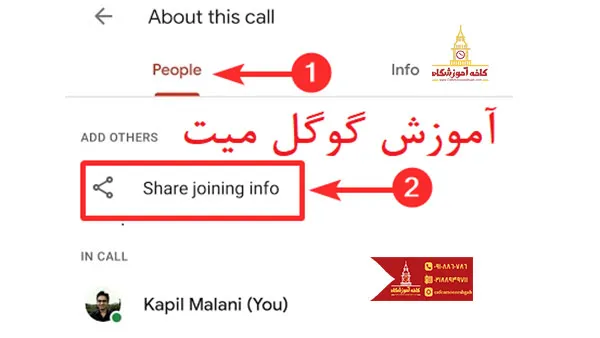
الف) ایجاد یک جلسه جدید (Create a new meeting): برای ایجاد یک جلسه جدید، روی دکمه Create a new meeting (جلسه جدید) ضربه بزنید و سپس میتوانید با کلیک روی «اشتراکگذاری اطلاعات عضویت» دیگران را به جلسه دعوت کنید. سپس میتوان اطلاعات را از طریق متن، ایمیل، فیس بوک و سایر برنامههای اجتماعی ارسال کرد.
ب. وارد یک جلسه موجود شوید (Enter an existing meeting): برای برنامه ریزی قبلی یک جلسه، باید از Google Calendar استفاده کنید. پس از ورود به Google Calendar، میتوانید برای ایجاد جلسه در زمان و تاریخی که میخواهید ضربه بزنید. سپس، میتوان عنوان جلسه را وارد، مهمانان را دعوت، کنفرانس ویدیویی (Google Meet) را اضافه و زمان و تاریخ را ویرایش کرد. سپس میتوانید از طریق Google Calendar وارد جلسه شوید. برای پیوستن به جلسه موجود، کد جلسهای را که توسط سازنده جلسه با شما به اشتراک گذاشته شده است را وارد کنید. هنگامی که یک تماس را وارد میکنید، چندین کار وجود دارد که میتوانید انجام دهید:
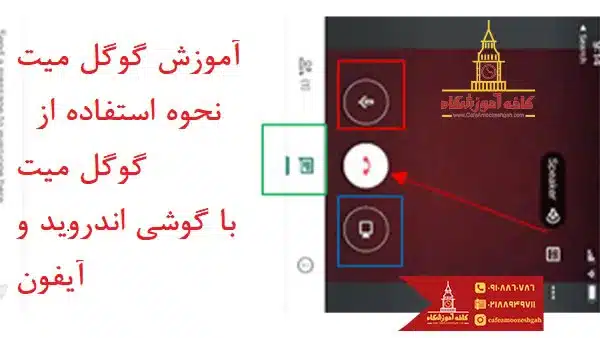
- برای قطع یا بی صدا کردن بلندگو، روی دکمه در کادر قرمز کلیک کنید.
- برای روشن و خاموش کردن دوربین خود، روی دکمه در کادر آبی کلیک کنید.
- برای چت کردن، روی دکمه در کادر سبز رنگ کلیک کنید.
- برای گزینههای بیشتر، روی سه نقطه در گوشه سمت راست بالای صفحه کلیک کنید. از اینجا میتوان بین دوربین جلو و پشت تلفن یکی را انتخاب نمود و صفحه نمایش خود را ارائه داد و همچنین میتوان مشکلات را گزارش کرد.
گوگل میت با گوشی موبایل اندروید و آیفون
ورود به Google Meet بدون نصب
شما میتوانید بدون ورود به حساب Google شخصی یا کاری یا ایجاد حساب Google جدید، به سرعت به عنوان مهمان به جلسه گوگل میت بپیوندید. این قابلیت از قبل برای جلسات در وب وجود دارد و با گسترش به تلفن همراه، مهمانان اکنون انعطاف بیشتری برای پیوستن به جلسات Meet در حال اجرا دارند. برای پیوستن به عنوان مهمان، باید در دعوتنامه تقویم برای جلسه حضور داشته باشید یا کد جلسه یا پیوند جلسه را از قبل ارائه کرده باشید.
قبل از اینکه به جلسه بپیوندید، از شما خواسته میشود نام خود را وارد و گزینه knock را (معروف به درخواست برای پیوستن به جلسه) پذیرش کنید. به محض اینکه میزبان جلسه صدای شما را بپذیرد، مستقیماً به جلسه خواهید رفت.
- Admins(مدیران): اجازه دادن به مهمانان جلسه را میتوان در سطح دامنه روشن یا خاموش کرد و برای اطلاعات بیشتر درباره مدیریت تنظیمات Meet، از مرکز راهنمایی دیدن کنید.
- End users(کاربران نهایی): همچنین میتوانید نوع دسترسی به جلسه خود را بهعنوان «باز» تنظیم کنید، به این معنی که هر کسی پیوند را جلسه دارد میتواند به جلسات شما ملحق شود. همچنین برای کسب اطلاعات بیشتر درباره پیوستن به یک جلسه ویدیویی بدون حساب Google، از مرکز راهنمایی دیدن کنید.
گوگل میت چیست
Google Meet برنامه کنفرانس ویدیویی Google است که برای همه افرادی که حساب Google دارند در دسترس میباشد و شما مجاز به داشتن حداکثر 100 شرکت کننده هستید و میتوانید تا 60 دقیقه در جلسه باشید. ویژگیهای توسعهیافته برای اهداف سازمانی از طریق Google Workspace در دسترس هستند و میتوانید جلسهای با حداکثر ۲۵۰ شرکتکننده راهاندازی و آن را برای ۱۰۰۰۰۰ نفر به صورت زنده پخش کنید. این به شما دسترسی وسیعی را در ارتباط با کارمندان و مشتریان میدهد و میتوانید یک طرح قیمتی را انتخاب کنید که برای بودجه و نیازهای شما بهترین عملکرد را دارد.
Google Meet
برای دسترسی به گوگل میت (Google Meet) به عنوان یک کاربر معمولی Google (به عنوان مثال، شخصی که از برنامه های آشنا مانند Gmail، Google Photos یا YouTube استفاده میکند)، تنها کاری که باید انجام دهید این است که وارد حساب خود شوید. همچنین میتوانید از طریق دسکتاپ، لپ تاپ، تبلت یا تلفن خود به Google Meet دسترسی داشته باشید و برای کامپیوتر یا لپ تاپ، نیازی به دانلود چیزی نیست. پس از ورود به حساب Google خود، به سایت meet.google.com بروید.
نحوه دعوت افراد به Google Meet
چرا گوگل میت نصب نمیشه
- مشکل: اگر برای پیوستن به یک جلسه ویدیویی موجود در گوگل میت (Google Meet) یا ایجاد جلسه جدید مشکل دارید، ابتدا مطمئن شوید که با حساب Google یا Google Workspace وارد شدهاید. میتوانید این کار را با بازدید از وبسایت Google انجام دهید، سپس روی علامت آبی رنگ کلیک کنید.
راه حل: در حال حاضر، تنها جلساتی که توسط کاربران Google Workspace تنظیم شدهاند، دارای شمارهگیری هستند که به شرکتکنندگان در جلسه اجازه میدهد با استفاده از تلفن خود با جلسه تماس بگیرند. ایالات متحده از ویژگی Dial-in پشتیبانی میکند، اما همه کشورها در سراسر جهان شامل آن نمیشوند. اگر این اشتراک را دارید و میخواهید با کشوری خارج از ایالات متحده و کانادا تماس بگیرید، حتماً با Google چک کنید تا مطمئن شوید کشور مورد نظر شما از ویژگی شمارهگیری پشتیبانی میکند.
- مشکل: اگر از حساب Google Workspace for Education استفاده میکنید، یک اشکال شناخته شده وجود دارد که در آن یک سازنده جلسه باید برای تأیید یا رد درخواستهای پیوستن خارج از دامنه حضور داشته باشد.
راه حل: تا زمانی که این مشکل برطرف نشود، بهترین راه حل این است که سازنده جلسه (تا زمانی که همه شرکت کنندگان آدرس ایمیل خارجی دارند) کاملا در تماس باقی بماند.
چگونگی امنیت Google Meet
ورود به Google Meet
برای شرکت در جلسات ویدیویی Meet و ورود به گوگل میت نیازی به حساب Google ندارید. اگر به حساب Google یا Gmail وارد نشدهاید، نمیتوانید با استفاده از دستگاه تلفن همراه خود بپیوندید. بنابراین با پیوند جلسه به meeting link وصل شوید.
- پیام یا ایمیل چت را با پیوند جلسه باز و روی پیوند جلسه کلیک کنید.
- برای عضویت روی Ask کلیک کنید.
- وقتی فردی در جلسه به شما اجازه دسترسی میدهد، به آن میپیوندید.
- به یک جلسه ویدیویی از Meet بپیوندید.
- به google.com بروید.
- روی استفاده از کد جلسه کلیک کنید.
- کد را وارد کرده و روی Continue کلیک کنید.
لینک ورود به Google Meet
هنگامی که لینک ورود به گوگل میت را دریافت کردید، با کلیک کردن روی پیوند برای تاریخ و زمان مشخص شده، به راحتی میتوانید به جلسه بپیوندید. اگر پیوند را در دسترس ندارید، به سادگی شناسه جلسه را در صفحه اصلی برنامه وارد کنید. میتوان شناسه جلسه را در هر زمان در دستگاههای دسکتاپ یا تلفن همراه وارد کرد. در حالی که ظاهر برنامهها کمی متفاوت است، روند پیوستن به پیوند Google Meet تقریباً یکسان میباشد. بسته به نحوه ارسال دعوت، میتوانید این پیوند را در ایمیل یا پیامهای خود بیابید.
نحوه دعوت افراد به Google Meet
برنامه ریزی یک جلسه گوگل میت (Google Meet) از طریق رایانه انعطاف پذیر و ساده است. چندین گزینه دارید:
- صفحه اصلی Google Meet را باز و روی « New Meeting» کلیک، سپس « Create a meeting for later» را انتخاب کنید.
- وارد Google Calendar شوید و روی Create در پنل سمت چپ کلیک و رویداد را انتخاب کنید. همچنین باید عنوانی برای جلسه Google Meet و تاریخ و زمانی مشخص برای رویداد انتخاب کرد. سپس باید روی افزودن مهمانان کلیک و نام یا آدرس ایمیل افرادی را که میخواهید دعوت کنید وارد نمایید.
- وارد کردن از طریق Gmail
اضافه کردن شخصی به Google Meet
برای اضافه کردن شخصی به گوگل میت باید مراحل زیر را طی کرد:
- در پایین سمت راست، روی People و سپس Add people Add کلیک کنید.
- نام یا آدرس ایمیل را وارد و سپس ایمیل را ارسال کنید.
- اطلاعات پیوستن را به اشتراک بگذارید.
- در پایین سمت چپ، روی جزئیات جلسه و سپس روی Copy joining info کلیک کنید.
- جزئیات جلسه را در ایمیل یا برنامه دیگری جایگذاری کرده و ارسال کنید.
دوربین وب کم برای Google Meet
برای اضافه کردن دوربین وب کم برای گوگل میت قبل از جلسه در رایانه خود، به Google Meet بروید و جلسه ای را که میخواهید به آن بپیوندید انتخاب کنید. قبل از پیوستن به جلسه، در پایین صفحه دستگاههای جانبی خود مانند میکروفون، بلندگو و دوربین را پیدا خواهید کرد. سپس دوربین وب کم برای Google Meet را اضافه کنید.
حل مشکل وب کم تاریک در Google Meet
دلایل زیادی وجود دارد که ممکن است با وب کم تاریک در گوگل میت خود مشکل داشته باشید. ممکن است مشکل از وبکم دستگاه، تنظیمات دوربین، درایورها و یا به دلیل سادگی پلتفرمی باشد که برای جلسات مجازی گوگل میت از آن استفاده میکنید.
- تنظیمات برنامه جلسه خود را بررسی کنید.
- برنامه دوربین را تعمیر یا بازنشانی کنید.
- درایورهای دوربین را به روز کنید.
- از یک دوربین جایگزین استفاده کنید.
بستن کامنت Google Meet
زمانی که شرکت کنندگان در حال صحبت کردن در مورد موضوع مهمی هستند و در google meet کامنت میگذارند، می تواند بسیار آزاردهنده باشد. در این صورت، نظرات گوگل میت را باید غیرفعال کنید.
- Google Meet را باز کنید و وقتی میزبان هستید، نظرات را در google meet غیرفعال کنید.
- روی گزینه New Meeting کلیک کنید تا فرآیند غیرفعال کردن نظرات را در حین برگزاری جلسه یاد بگیرید.
- یک جلسه فوری شروع کنید.
- زدن “سه نقطه”: در پایین صفحه google meet
- Host Controls: چند گزینه وجود دارد که روی صفحه ظاهر میشوند و اگر میزبان جلسه هستید، گزینه کنترل میزبان را خواهید داشت.
- تحت کنترلهای میزبان، گزینهای از ارسال پیامهای چت (Send Chat Messages) را مشاهده میکنید. در سمت راست آن یک سوئیچ وجود دارد که به شما امکان میدهد آن را روشن و خاموش کنید و برای غیرفعال کردن نظرات google meet، باید آن را خاموش نمود.
تنظیمات Google Meet
در اینجا برخی از تنظیمات کلیدی Google Meet وجود دارد که میتوانید آنها را سفارشی کنید.
- تنظیمات برگزیده صدا و ویدیو: میتوانید با ضربه زدن روی سه نقطه در سمت راست پایین صفحه نمایش جلسه و انتخاب « Settings» به این تنظیمات برگزیده برسید.
- تنظیمات حفاظتی: این تنظیمات برای جلسات خصوصی یا مخفی واقعاً مهم هستند.
- ضبط و پخش زنده: این تنظیمات برای کلاسهای مربیگری، سمینارهای آنلاین و گردهماییهای بزرگ تیم مفید میباشند.
- مجوزهای شرکت کننده: این مقررات به حفظ سازمان و تمرکز در سراسر تجمعات کمک میکند.
امنیت Google Meet
Google Meet حفظ حریم خصوصی، امنیت و انطباق کامل با مقررات را تضمین میکند و کاربران از حفاظت کامل دادهها و تعهد حریم خصوصی که بخشی از همه خدمات سازمانی Google Cloud است، برخوردار میشوند. امنیت google meet شامل رمزگذاری در حین حمل و نقل و انطباق با مقررات میباشد.از آنجایی بازار برنامه های کاربردی گوشی داغه و هممون باهاش مرتبا در ارتباطیم چنانچه علاقه مند به این مباحث نرم افزاری موبایل هستید به آموزش تعمیرات موبایل کافه آموزشگاه حتما مراجعه نمایید.
سخن پایانی
گوگل میت به یک انتخاب محبوب برای کنفرانس ویدیویی، به ویژه در میان کاربران Google Workspace تبدیل شده است و به شما امکان میدهد با همکاران و مشتریان بدون توجه به جایی که هستند، ارتباط برقرار کنید. ارسال دعوتنامههای Google Meet فرآیندی آسان است که اطمینان میدهد همه در جریان هستند.

نویسنده کافه آموزشگاه