
آموزش کار با مک بوک برای شمایی که Mac را نمیشناسی
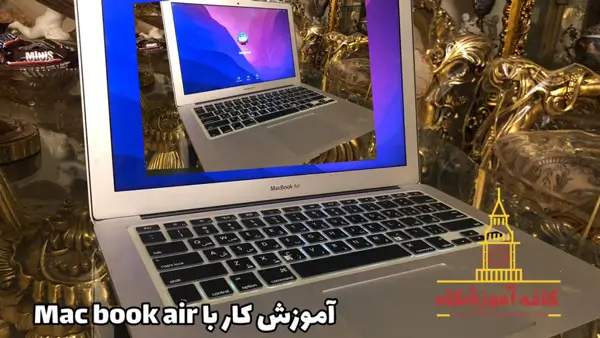
امروز ما در وب سایت کافه آموزشگاه قصد داریم به آموزش کار با مک بوک اپل بپردازیم.
آموزش کار با مک بوک اپل
اگر بخواهیم لپ تاپ های موجود در بازار را دو دسته کنیم، به کالا های عادی و کالا های تولید شده توسط شرکت اپل می رسیم. مک بوک یکی از بهترین و قدرتمند ترین دستگاه های تولیدی اپل به حساب می آید که کاربرد های زیادی را در خود جای داده است. در ادامه با ما همراه شوید تا چند مورد از ترفندهای کاربردی در مک بوک را زیر ذره بین ببریم.
انواع مک بوک کدام است؟
در ابتدا بیایید به انواع مک بوک بپردازیم. لپ تاپ های تولیدی اپل در دسته بندی های متنوعی روانه بازار می شوند. به صورت کلی، مدل های ایر و پرو به عنوان مهم ترین دسته بندی های این محصولات به حساب می آیند. قطعا محصولات پرو امکانات بیشتری داشته و استفاده از آنها بازدهی بهتری را در اختیارتان خواهد گذاشت.
مهاجرت از ویندوز به مک
برای خیلی از کاربران، مهاجرت از لپ تاپ ویندوزی به انواع مک بوک می تواند کمی ترسناک و چالش برانگیز باشد. قطعا کار با یک سیستم عامل یا محیط جدید، کار راحتی نیست. جهت جلوگیری از ایجاد مشکل برای دنبال کردن این پروسه، شما باید چند ترفند کلیدی و خاص را فرا گیرید.
تفاوت پایهای در توسعه سیستم عامل
حال که مباحث مقدماتی را پشت سر گذاشتیم، بیایید به آموزش کار با مک بوک اپل بپردازیم. به خاطر داشته باشید که سیستم عامل به کار رفته در تولید لپ تاپ های شرکت اپل با سایر برند ها متفاوت است. اپل سیستم عامل macOS را در طراحی دستگاه های خود مورد استفاده قرار می دهد.
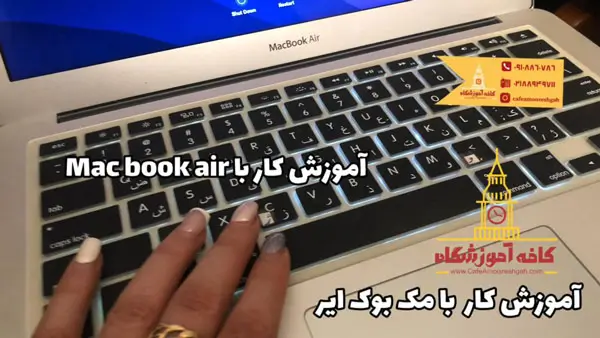
آموزش کار با مک بوک ایر اپل
نبود منوی Start
زمانی که شما لپ تاپ های برند اپل را باز می کنید، متوجه می شوید که خبری از منوی Start نیست. البته که نیازی هم به این منو وجود ندارد! شما می توانید با خیال راحت همه ابزار های مورد نیاز خود را از طریق پلتفرم های مختلف به کار رفته در طراحی این سیستم عامل بیابید. لازم به ذکر است که قابلیت های خاصی همچون جستجوی اسپات لایت توانسته اند نیاز کاربران مک به منوی استارت را کاهش دهند.
میانبرهای متفاوت
در سیستم عامل ویندوز، میانبر ها روی دکمه کنترل قرار می گیرند. این در حالی است که برای استفاده از میانبر در سیستم عامل مک، شما باید از کلید CMD استفاده نمایید. به خاطر داشته باشید که کلید ALT هم با کلید OPT جایگزین شده است. عدم توجه به این مسئله، چالش های گسترده ای را سر راهتان قرار خواهد داد.
نحوه کار با مک بوک
در دومین مرحله از آموزش کار با مک بوک اپل باید به نحوه کار با این ابزار فوق العاده بپردازیم. به خاطر داشته باشید که کار با سیستم عامل مک خیلی پیچیده نیست. مخصوصا اگر شما تجربه کار با سیستم عامل های لینوکسی را داشته باشید، به راحتی و بدون هیچ مشکلی می توانید نسبت به استفاده از مک هم اقدام نمایید. البته که این سیستم عامل مطرح و حرفه ای، ساختاری متفاوت از ویندوز دارد.
نوار پایین صفحه یا The Dock
نوار پایین صفحه مک یکی از قابلیت های جدید و فوق العاده این ابزار به حساب می آید. در این نوار، شما می توانید نرم افزار ها و میانبر های مختلف را مشاهده نمایید. زمانی که شما یک برنامه را به این قسمت بکشید، میانبر آن را ایجاد خواهید کرد. به خاطر داشته باشید که این میانبر با میانبر های موجود در آیپد یکسان است. پس اگر شما از یک برنامه خیلی استفاده می کنید، این میانبر نیاز هایتان را رفع می کند.
نوار سرچ یا Spotlight
به خاطر داشته باشید که شرکت اپل در یک سیستم سرچ اختصاصی در لپ تاپ های خود استفاده می کند. اگر شما دکمه CMD را همراه با Space فشار دهید، می توانید به نوار سرچ دسترسی داشته باشید. این قابلیت به شما اجازه جستجو در اینترنت، فایل ها و متون را می دهد.
نوار بالای صفحه یا Menu Bar
البته که در ادامه آموزش کار با مک بوک اپل ما باید به نوار بالای صفحه هم اشاره کنیم. در بالای صفحه اصلی مک بوک، یک نوار تحت عنوان Menu Bar قرار گرفته است. در سمت چپ این منو لوگو اپل وجود داشته و با استفاده از آن شما می توانید لپ تاپ را خاموش کنید و برنامه های متداول خود را ببینید. سمت راست این منو هم قیمت اعلان ها بوده و شما می توانید به تنظیمات دسترسی داشته باشید.
اپ استور
در لپ تاپ های ویندوزی، شما برنامه های خود را از اینترنت دانلود کرده و آن را روی سیستم نصب می کنید. متاسفانه آموزش کار با مک بوک اپل اینگونه نیست! در سیستم عامل مک شما باید اپ استور را برای دانلود و نصب برنامه های مختلف به کار گیرید. به خاطر داشته باشید که امکان دانلود از سایت های سوم شخص هم وجود دارد ولی اپ استور امنیت بالایی را به همراه دارد.
آموزش کار با mac book air
بخش Activity Monitor
اگر شما قبلا با ویندوز کار کرده باشید، حتما می دانید که قسمتی تحت عنوان Task Manager وجود دارد که به شما اجازه بررسی قابلیت ها، عملکرد و مدیریت برنامه ها را می دهد. این بخش در لپ تاپ های اپل به Activity Monitor تغییر پیدا کرده است.
سافاری
یکی از قابلیت های جالب قرار گرفته در آموزش کار با مک بوک اپل به سافاری اشاره دارد. سافاری مرورگر اینترنت اختصاصی اپل بوده و با استفاده از آن شما می توانید به گشت و گذار در دنیای اینترنت بپردازید. البته که شما همچنان می توانید نسبت به نصب مرورگر های دیگری روی مک بوک خود اقدام نمایید.
دستیار صوتی اپل یا Siri
یکی از دلایل محبوبیت دستگاه های اپل میان کاربران، به دستیار صوتی اش مربوط است. دستیار صوتی اپل یا سیری، از جمله امکانات فوق العاده ای به حساب می آید که روند استفاده از دستگاه های مختلف این شرکت را برای شما ساده می کند.
برنامهها
در سومین قسمت از آموزش کار با مک بوک اپل ما باید به سراغ برنامه ها برویم. برای دسترسی به برنامه های خود، شما باید وارد پوشه برنامه ها یا Applications شوید. به خاطر داشته باشید که این برنامه ها فقط یک آیکون داشته و همراه با پوشه در اختیار شما قرار نمی گیرند.
بخش System Preferences
در چهارمین قسمت آموزش کار با مک بوک اپل ما باید نگاهی به System Preferences بیندازیم. این ابزار همچون کنترل پنل در ویندوز، وظیفه مدیریت تنظیمات و برنامه های مختلف را بر عهده خواهد داشت. لازم به ذکر است که در ادامه این آموزش، ما به جای عبارت System Preferences از کلمه تنظیمات استفاده می کنیم.
تنظیمات اولیه پس از راهاندازی مک بوک
پس از خرید و راه اندازی اولیه مک بوک، شما باید یک سری تنظیمات خاص را روی دستگاه خود اعمال نمایید. البته که نمی توان بدون بررسی این تنظیمات آموزش کار با مک بوک اپل را ادامه داد. همه این موارد اهمیت زیادی دارند.
اتصال به اینترنت
پس از مهاجرت از ویندوز به مک، شما باید راهکار مناسبی را برای اتصال به اینترنت به کار گیرید. جهت دسترسی به وای فای در سیستم عامل اپل، شما باید وارد System Preferences شوید و از این قسمت Network را باز کنید. در این منو وای فای را فعال کرده و به شبکه مد نظر خود دسترسی داشته باشید.
تغییر جهت اسکرول سیستم
تغییر جهت اسکرول سیستم برای برخی از کاربرانی که نسبت به مهاجرت از ویندوز به مک اقدام نموده اند، اهمیت زیادی دارد. جهت تغییر جهت اسکرول، فقط کافی است وارد تنظیمات شوید و از منوی Mouse، گزینه Natural را در Scroll Direction خاموش کنید. به همین راحتی جهت اسکرول عوض می شود.
تهیه نسخه پشتیبان یا همان Backup
Time Machine ابزاری است که با استفاده از آن شما می توانید نسبت به تهیه نسخه پشتیبانی اقدام نمایید. به خاطر داشته باشید که با سرچ این ابزار در اختیار شما قرار می گیرد. با ورود به این برنامه، شما می توانید از هارد، درایو و برنامه های خود نسخه پشتیبان تهیه کنید تا در صورت بروز مشکل، در سریع ترین زمان ممکن حل و رفع شود.
اضافه کردن یوزر
گاهی اوقات شما ترجیح می دهید تا کامپیوترتان را چند نفر دیگر شریک شوید. جهت تعریف کردن یک یوزر یا کاربر جدید، در اولین مرحله شما باید تنظیمات را باز کنید و وارد گزینه Users and Groups شوید. در این قسمت امکان تعریف یوزر جدید یا تغییر مشخصات و رمز یوزر های فعلی وجود دارد.
ترفندهای کاربردی در مک بوک
در ادامه آموزش کار با مک بوک اپل بیایید به چند مورد از کاربردی ترین ترفند های مطرح شده در این سیستم عامل بپردازیم. برخی از ترفند های مک بوک، روند استفاده از این دستگاه را تحت تاثیر خود قرار می دهند. البته که از نظر ساختاری، این دستگاه تفاوت های خیلی زیادی با ویندوز ندارد. پس موارد مشابه زیادی را مشاهده خواهید کرد.
اسکرین شات و اسکرین ریکورد
تهیه اسکرین شات در دستگاه های مک، کار پیچیده ای نیست. برای گرفتن اسکرین شات در مک، فقط کافی است یکی از میانبر های ثبت شده در لیست زیر را مورد استفاده قرار دهید.
- CMD Shift 3: اسکرین شات از کل صفحه
- CMD Shift 4: اسکرین شات از بخشی از صفحه
- CMD Shift 5: باز کردن برنامه اسکرین شات
متوقف کردن برنامهها
در هر سیستم عامل شما باید نحوه متوقف کردن برنامه های مختلف را بدانید. قابلیت Force Stop این وظیفه را بر عهده گرفته است. با این قابلیت، شما می توانید برنامه های آسیب دیده یا هنگ کرده را متوقف نمایید. با اجرای Activity Monitor امکان توقف برنامه های مختلف وجود دارد.
تنظیم بخش باتری
مک بوک های عرضه شده توسط شرکت اپل شارژ دهی مطلوبی را در خود جای داده اند ولی اگر شما به دنبال بهینه سازی این سیستم باشید، باز هم راهکار خواهید داشت! وارد تنظیمات شوید و گزینه Energy Saver را فعال کنید. با این کار طول عمر باتری بالا می رود.
ایردراپ
کاربران آیفون یا آیپد با خرید مک بوک می توانند سیستم ایردراپ را نیز مورد استفاده قرار دهند. کار با ایردراپ همچون دو دستگاه آیپد و آیفون می باشد. پس اگر شما هم قبل نسبت به خرید و استفاده از دستگاه های برند اپل اقدام نموده باشید، در این زمینه با مشکلی مواجه نمی شوید.
کلیک راست
به خاطر داشته باشید که مک بوک های جدید همراه با راست کلیک در اختیار مشتریان قرار می گیرند. اگر شما یک مک بوک قدیمی خریداری کرده اید، برای استفاده از راست کلیک فقط کافی است دکمه شیفت را همراه با چپ کلیک مورد استفاده قرار دهید.
ژستهای حرکتی ترکپد
آخرین مورد از ترفندهای کاربردی در مک بوک به ژست های حرکتی اشاره دارد. به صورت کلی، تاچ پد مک عملکرد عالی را به همراه دارد. برای تنظیم این ژست ها، شما می توانید وارد تنظیمات و گزینه Trackpad شوید. امکان افزودن ژست های عملکردی دلخواه به این سیستم عامل محبوب وجود دارد. فقط کافی است تنظیمات را باز کنید تا متوجه راحتی تنظیمات آن شوید.
چگونه یک برنامه را به در مک بوک Force Quit کنیم؟
Force Quit یا Force Stop در دستگاه های اپل کار دشواری نیست! برای استفاده از این قابلیت فقط کافی است سه دکمه CMD OPT ESC را همزمان نگه دارید. لیست برنامه های موجود برایتان باز شده و شما می توانید موارد اضافی را حذف کنید.
جمع بندی آموزش کار با مک بوک اپل
در این صفحه ما آموزش کار با مک بوک اپل را بررسی کردیم. به خاطر داشته باشید که کار با یک سیستم عامل جدید تنها در نگاه اول پیچیده و ترسناک است! زمانی که شما مقداری وقت خود را صرف یادگیری و استفاده از این سیستم عامل نمایید، متوجه امکانات خارق العاده آن خواهید شد.
سوالات متداول
- آیا امکان نصب ویندوز روی مک بوک وجود دارد؟ بله! شما می توانید با خیال راحت سیستم عامل مک بوک را عوض کنید.
- آیا لپ تاپ های اپل سریعتر هستند؟ در برخی از مواقع بله! در کل شما باید بسته به نیاز های خود نسبت به خرید لپ تاپ اقدام نمایید.
- چرا مک بوک ظاهر متفاوتی دارد؟ سیستم عامل به کار رفته در طراحی و ساخت دستگاه های مک بوک با سایر لپ تاپ های موجود در بازار متفاوت می باشد.

نویسنده کافه آموزشگاه