
10 روش انتقال صفحه گوشی به کامپیوتر و لپ تاپ
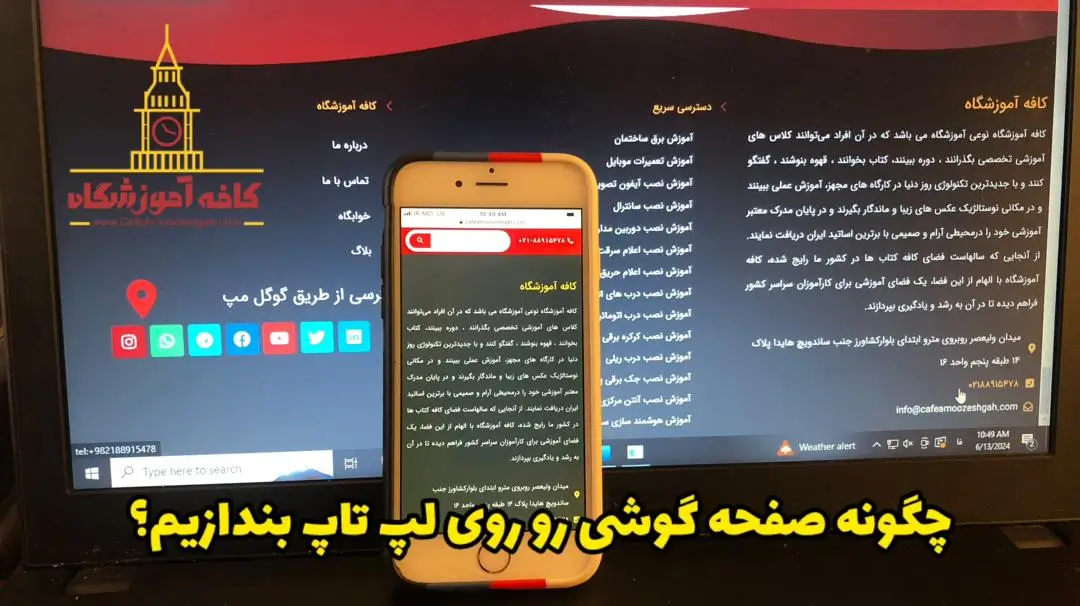
امروز ما در وب سایت کافه آموزشگاه قصد داریم تا بهترین راهکار موجود برای انتقال صفحه گوشی به کامپیوتر را به صورت دقیق مورد بررسی قرار دهیم. خیلی از اوقات ما از صفحه کوچک و محدود گوشی موبایل خسته می شویم و به دنبال استفاده از یک راهکار حرفه ای برای انتقال صفحه روی مانیتور یا لپ تاپ هستیم. به نظر شما، در این شرایط چه راهکاری جلوی پای کاربران قرار دارد؟
به صورت کلی، برای انداختن صفحه گوشی روی لپ تاپ، شما باید تکنیک های خاصی را مورد استفاده قرار دهید. اکثر گوشی های موبایل موجود در دنیا به صورت پیشفرض از این قابلیت پشتیبانی نمی نمایند. در نتیجه، نصب نرم افزار های خاص برای دنبال کردن این پروسه اهمیت زیادی خواهد داشت. امروز ما قصد داریم تا پروسه انتقال صفحه انواع گوشی موبایل به لپ تاپ های مختلف را بررسی کنیم. پس با ما همراه شوید.
انتقال صفحه گوشی به کامپیوتر
برای خیلی از ما، انتقال صفحه گوشی به کامپیوتر مسئله ای مهم به حساب می آید. مسئله ای که نمی توان از آن به راحتی گذشت! گوشی موبایل صفحه نمایش کوچکی دارد و کار با آن خیلی راحت نیست. همین مسئله هم باعث شده تا برخی از کاربران به سراغ دیگر راهکار های موجود برای افزایش ابعاد صفحه نمایش در گوشی های موبایل بروند.
یکی از همین راهکار ها، انتقال صفحه نمایش روی تلویزیون یا مانیتور یا لپ تاپ می باشد. با این کار، شما می توانید ابعاد صفحه را بدون نیاز به پرداخت هزینه های سنگین، چند برابر نمایید. خوشبختانه ابزار های زیادی را می توان در این زمینه مورد استفاده قرار داد. هر کدام از این ابزار ها، یک سری مزایا و معایب ویژه را نیز در خود جای داده اند.
انتقال نمایشگر موبایل به کامپیوتر
انتقال نمایشگر موبایل به کامپیوتر یک سری پیش نیاز های خاص دارد. در اولین مرحله شما باید مطمئن شوید که گوشی موبایل و لپ تاپتان از این قابلیت پشتیبانی می نماید. همه دستگاه هایی که از سیستم عامل ویندوز استفاده می کنند، این قابلیت را نیز تحت پشتیبانی قرار داده اند. پس در این زمینه شما با مشکلی مواجه نمی شوید.
مسئله مهمی که شما باید آن را مد نظر خود قرار دهید به سیستم عامل گوشی موبایل و نسخه آن اشاره دارد. قطعا برای استفاده از این قابلیت در برخی از گوشی های قدیمی یا دستگاه های تولیدی شرکت اپل، شما با یک سری مشکلات و چالش های خاص مواجه خواهید شد. البته که این مشکلات راه حل های زیادی دارند.
انداختن صفحه گوشی روی لپ تاپ
اگر شما هم به دنبال انتقال صفحه گوشی به کامپیوتر هستید، می توانید دو راهکار اصلی را جلوی پای خود مشاهده نمایید. در اولین راهکار شما باید گوشی موبایل خود را روت کنید. زمانی که گوشی روت شود، شما دیگر نیازی به استفاده از نرم افزار های سوم شخص نخواهید داشت. متاسفانه روت شدن امنیت گوشی را به خطر انداخته و گارانتی اش را نیز باطل می کند.
در نتیجه، استفاده از این راهکار همیشه نتایج مطلوبی را برای شما به همراه ندارد.دومین راهکار موجود برای انتقال صفحه گوشی به کامپیوتر به استفاده از نرم افزار های سوم شخص وابسته است. برای استفاده از این راهکار، شما باید وارد تنظیمات شوید و قابلیت Developer Options را فعال کنید. در مرحله بعد شما باید وارد منوی مخفی شوید و USB Debugging را فعال نمایید. با این کار، شما به نرم افزار های ویندوز اجازه می دهید تا با استفاده از کابل های مخصوص، نسبت به اعمال تغییرات در گوشی موبایل شما اقدام نمایند. پس این راهکار مزایای زیادی را برای شما به همراه دارد.
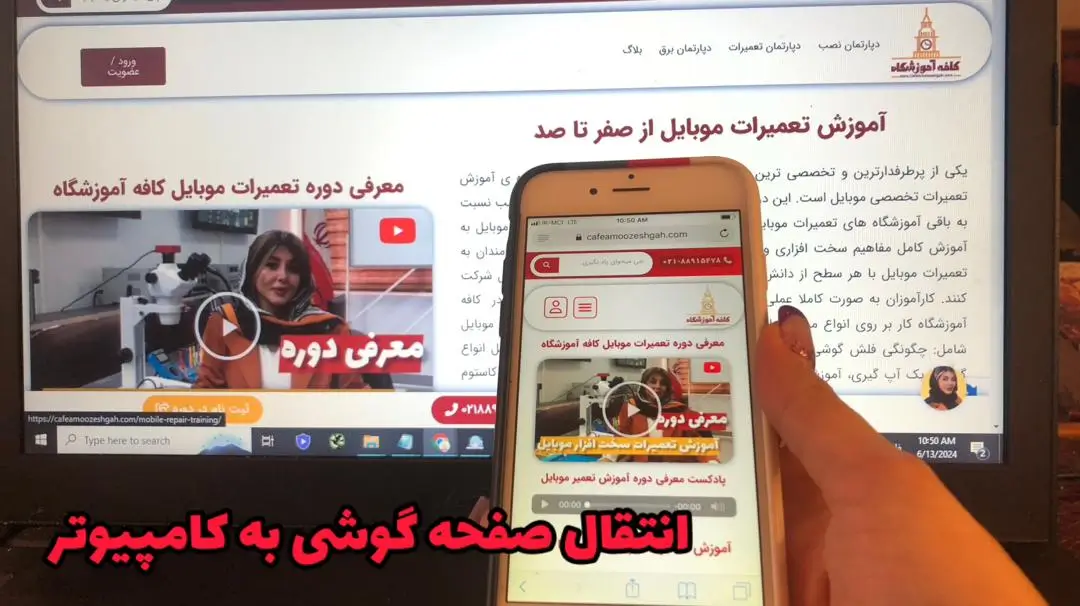
انتقال صفحه گوشی به کامپیوتر
انتقال نمایشگر گوشی به کامپیوتر با برنامه AirDroid
اولین راهکار موجود برای انتقال صفحه گوشی به کامپیوتر به استفاده از AirDroid اشاره دارد. این ابزار را می توان به عنوان یکی از بهترین نرم افزار های به کار رفته در حوزه انتقال صفحه نمایش موبایل در نظر گرفت. جالب است بدانید که این برنامه در مک و لینوکس هم فعال بوده و شما با خیال راحت می توانید آن را مورد استفاده قرار دهید.
برای استفاده از AirDroid، در اولین مرحله شما باید گوشی موبایل و کامپیوتر خود را به یک شبکه وای فای متصل کنید. در مرحله بعد شما باید این برنامه را روی هر دو دستگاه نصب و یک حساب کاربری جدید ایجاد نمایید. در هر دو دستگاه برنامه را تحت اجرا در آورید و روی Start Now کلیک کنید. به همین سادگی، پروسه انتقال صفحه نمایش به اتمام رسیده و شما می توانید از صفحه نمایش جدید و بزرگ خود لذت ببرید.
نمایش صفحه گوشی موبایل روی لپتاپ با برنامه Vysor و با کابل usb
Vysor از جمله دیگر نرم افزار های مطرحی به حساب می آید که برای انتقال صفحه گوشی به کامپیوتر مورد استفاده قرار می گیرد. این برنامه قدرتمند و با کیفیت، رایگان است! یعنی برای استفاده از آن شما نیازی به پرداخت هزینه های جانبی نخواهید داشت. خوشبختانه این برنامه با استفاده از کابل یو اس بی فعالیت نموده و سرعت فوق العاده بالایی را در اختیار شما می گذارد.
در نتیجه، شما می توانید آن را با خیال راحت مورد استفاده قرار دهید. برای استفاده از این نرم افزار، در اولین مرحله شما باید گوشی موبایل را با استفاده از کابل به کامپیوتر متصل نمایید. زمانی که پیغام Allow USB Debugging نمایش داده شد، روی گزینه Allow کلیک کنید. وارد برنامه شوید، از منوی موجود نام گوشی خود را انتخاب و روی گزینه View کلیک نمایید تا صفحه نمایش منتقل شود.
برنامه انتقال تصویر گوشی به کامپیوتر TeamViewer
Team Viewer از جمله دیگر نرم افزار های تخصصی و محبوبی به حساب می آید که در زمینه انتقال صفحه گوشی به کامپیوتر مورد استفاده قرار می گیرد. به خاطر داشته باشید که این برنامه هم شناخته شده است و هم محبوب! برای استفاده از این برنامه، شما باید آن را روی گوشی موبایل و کامپیوتر خود نصب کنید. یک حساب کاربری جدید بسازید و در برنامه به آن وارد شوید. در گوشی موبایل روی گزینه Connect کلیک کنید و منتظر بمانید تا صفحه نمایش به کامپیوتر منتقل شود.
انتقال نمایشگر گوشی به کامپیوتر با برنامه ApowerMirror
تا این قسمت همه راهکار های مطرح شده برای انتقال صفحه گوشی به کامپیوتر کمی کند بودند. اگر شما هم به دنبال انتقال صفحه گوشی به کامپیوتر در سریع ترین زمان ممکن هستید، می توانید برنامه Apower Mirror را به کار گیرید. برای انتقال صفحه گوشی به کامپیوتر با استفاده از این برنامه، شما باید طبق لیست زیر عمل کنید.
- برنامه را روی هر دو دستگاه نصب کنید.
- وارد آن شوید و گزینه Start Now را بزنید.
- در گوشی موبایل گزینه M را انتخاب نمایید.
- روی نام کامپیوتر خود در لیست اجرا شده کلیک کنید.
- گزینه Phone Screen Mirroring را انتخاب نمایید.
- گزینه Start Now را بزنید.
انتقال نمایشگر گوشی به کامپیوتر با برنامه Mobizen
یکی از بهترین برنامه های به کار رفته در زمینه انتقال صفحه گوشی به کامپیوتر، به Mobizen اشاره دارد. این نرم افزار حرفه ای به گونه ای طراحی شده تا با سرعت بالایی نسبت به انتقال تصویر اقدام نماید. به خاطر داشته باشید که رابط کاربری این نرم افزار هم ساده بوده و همین مسئله هم باعث شده تا کاربران برای استفاده از آن با مشکلی مواجه نشوند.
برای استفاده از این برنامه، در ابتدا باید آن را نصب کنید و یک حساب کاربری بسازید. سپس شما می توانید در برنامه کامپیوتر آن وارد شوید. میان حالات موجود همچون یو اس بی و وایرلس یکی را انتخاب نمایید و گزینه Start Now را کلیک کنید تا انتقال صفحه شروع شود. همانطور که مشاهده نمودید، این پروسه ساده بوده و مراحل زیادی را به همراه ندارد.
انتقال نمایشگر گوشی به کامپیوتر با برنامه Screen Stream Mirroring
از جمله دیگر نرم افزار های مطرح و محبوبی که می توان از آنها برای انتقال صفحه گوشی به کامپیوتر استفاده نمود، باید به Screen Stream Mirroring اشاره نمود. به عقیده اکثر کاربران، این نرم افزار سریع ترین برنامه به کار رفته برای انتقال صفحه نمایش روی کامپیوتر می باشد. این برنامه به صورت بی سیم فعالیت کرده و با استفاده از آن شما نیازی به استفاده از کابل نخواهید داشت.
علاقه مندان به استفاده از این برنامه در اولین مرحله باید برنامه را روی گوشی و کامپیوتر خود نصب کنند. پس از این مرحله، آنها می توانند برنامه را اجرا نمایند. به خاطر داشته باشید که هم کامپیوتر و هم گوشی باید به یک شبکه واحد متصل شده باشند. با قرار دادن آدرس آی پی نرم افزار در مرورگر کامپیوتر خود، شما به راحتی می توانید صفحه نمایش گوشی موبایل خود را به اشتراک بگذارید. در کل این نرم افزار از جمله برنامه های ساده و قوی به حساب می آید که استفاده از آن نتایج مطلوبی را به همراه خواهد داشت.
نمایش صفحه موبایل روی کامپیوتر با LetsView
Lets View از جمله راهکار های حرفه ای و با کیفیتی به حساب می آید که برای انتقال صفحه گوشی به کامپیوتر مورد استفاده قرار می گیرد. این برنامه ساده، کاربردی و جامع به گونه ای طراحی شده تا شما بتوانید آن را در موقعیت های مختلف مورد استفاده قرار دهید. به خاطر داشته باشید که این برنامه هم از آیفون و هم از اندروید پشتیبانی می نماید. همین مسئله هم باعث شده تا اکثر کاربران به استفاده از آن علاقه زیادی داشته باشند.
برای انتقال صفحه نمایش گوشی موبایل با استفاده از این ابزار، در اولین مرحله شما باید آن را روی گوشی موبایل و کامپیوتر خود نصب کنید. مطمئن شوید که هر دو دستگاه به یک شبکه اینترنت متصل هستند. حال اگر برنامه را در کامپیوتر اجرا کنید، علامت Lets View را مشاهده خواهید کرد. با کلیک روی این گزینه، انتقال صفحه نمایش شروع می شود.
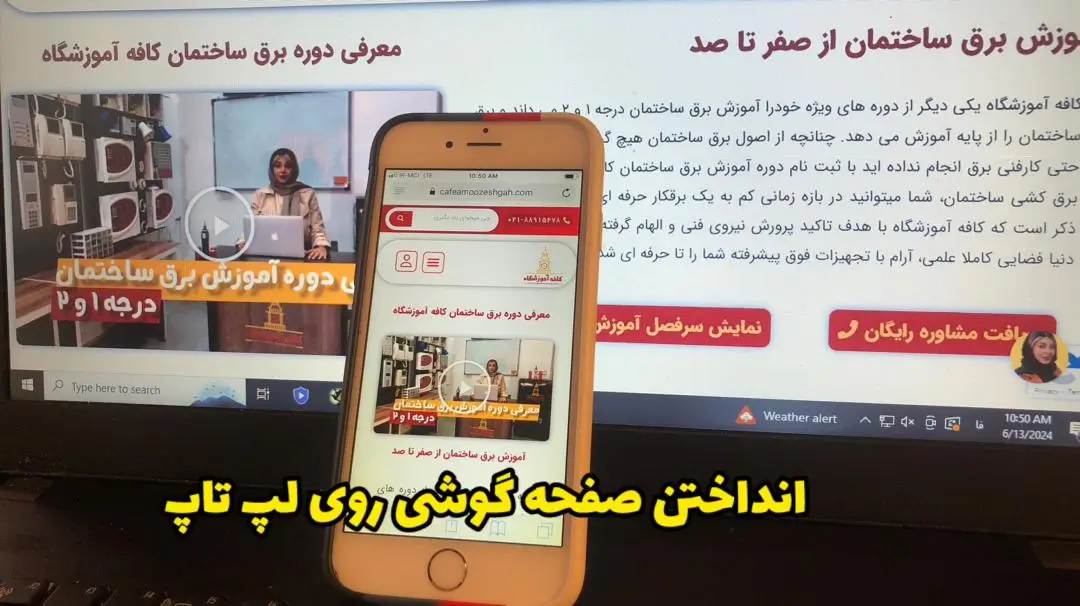
انتقال صفحه نمایش موبایل به لپ تا پ
انتقال تصویر موبایل روی لپ تاپ ویندوز 10
جالب است بدانید که ویندوز ده یکی از مطرح ترین سیستم عامل های تولید شده توسط شرکت مایکروسافت به حساب می آید. این سیستم عامل امکانات جالب زیادی داشته و افراد می توانند آن را در موقعیت های مختلفی به کار گیرند. به صورت کلی، این سیستم عامل به گونه ای طراحی شده تا امکانات جالب زیادی را با خود حمل کند.
خیلی از افراد به این مسئله توجهی ندارند ولی قابلیت انتقال تصویر، یکی از مهم ترین ویژگی های کلیدی این سیستم عامل می باشد. اگر شما هم از ویندوز 10 استفاده می کنید، دیگر نیازی به استفاده از نرم افزار های جانبی برای دنبال کردن این پروسه نخواهید داشت.برای استفاده از این سیستم عامل برای انتقال صفحه گوشی به کامپیوتر یا لپ تاپ، در اولین مرحله شما باید روی Action Center کلیک کنید تا یک پنجره برایتان باز شود سپس می توانید روی گزینه Connect کلیک نمایید و وارد قسمت Projecting to this PC شوید.
از پنجره باز شده گزینه Available Everywhere را انتخاب و تیک گزینه First Time Only را فعال نمایید. گوشی را انتخاب و روی YES کلیک کنید. به همین سادگی پروسه انتقال صفحه نمایش گوشی موبایل به انواع دستگاه ویندوز ده به اتمام می رسد.همانطور که در این صفحه مشاهده کردید، راهکار های زیادی را می توان برای انتقال صفحه نمایش گوشی موبایل مورد استفاده قرار داد. شما باید بر اساس شرایط و نیاز های خود، بهترین راهکار را به کار گیرید.
این مبحث در پروسه آموزش تعمیرات موبایل کاربرد زیادی دارد و ما این موارد را به کارآموزانی که قراره تعمیرکار موبایل شوند به صورت حرفه ای آموزش میدهیم.

نویسنده کافه آموزشگاه