
راهنمای انتقال تصاویر از گوشی به تلویزیون
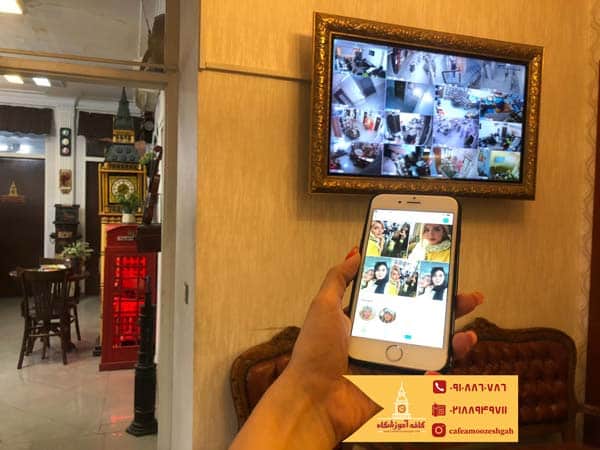
ما در این مقاله از کافه آموزشگاه به شما انتقال تصاویر از گوشی به تلویزیون را آموزش میدهیم پس در ادامه با ما همراه باشید.
انتقال تصویر گوشی به تلویزیون
گوشی شما چه اندروید باشد و چه آیفون ؛ روشهای متنوعی برای انتقال تصویر گوشی به تلویزیون وجود دارد که ما در این مقاله به اموزش انتقال فایل از گوشی به تلویزیون و انتقال فیلم از گوشی به تلویزیون و انتقال تصویر موبایل به تلویزیون میپردازیم .
انتقال تصاویر از گوشی به تلویزیون از طریق کابل HDMI
آسانترین روش برای انتقال تصاویر از گوشی به تلویزیون، استفاده کردن از کابل HDMI است. چندین سال قبل، تولیدکنندگان تلفن هوشمند و تبلت، درگاه HDMI را بر روی دستگاه خود نصب کردند. اما به این علت که اندازه دستگاهها کاهش پیدا کرد، درگاه را از روی آن برداشتند.
اگر میخواهید تصویرها و ویدئوهای خودتان را توسط کابل HDMI بر روی تلویزیون مشاهده کنید، لازم است از قطعههای جانبی و کمکی که قابلیت تبدیل پورتها را به یکدیگر دارند، استفاده کنید. در حین خرید مبدل به این نکته توجه کنید که اسلیم پورت به اضافهی HDMI سایر پورتها را نیز پشتیبانی و حمایت میکند. بهتر است، مبدلی را انتخاب کنید که با تلویزیون و موبایل شما هماهنگی داشته باشد.
این یکی از روشهای انتقال تصاویر از گوشی به تلویزیون است که میتوانید از آن استفاده کنید.
اتصال گوشی از طریق مبدل USB-C به کابل HDMI
یکی دیگر از شیوههای انتقال تصاویر از گوشی به تلویزیون استفاده از درگاه USB Type-C است. درگاه USB Type-C در گوشیهای جدید هوشمند مورد استفاده قرار میگیرد. در حقیقت، درگاه USB Type-C به جای درگاه micro-USB استفاده میشود. از این درگاه برای منتقل کردن فایلها و شارژ کردن دستگاه استفاده میگردد.
همینطور، در گوشیهای هوشمند جدید به غیر از اینکه از استاندارد DisplayPort هم پشتیبانی و حمایت میگردد، از طریق درگاه تایپ C این امکان را دارید که با کمک یک کابل یا مبدل، گوشی هوشمند خود را به تلویزیون متصل کنید. به همین خاطر، لازم نیست به دنبال برنامه اتصال گوشی به تلویزیون از طریق کابل USB باشید.
انتقال تصاویر از گوشی به تلویزیون از طریق SlimPort
کاربرد فناوری SlimPort در گوشیهای اندرویدی ال جی رایج است. یکی از مزیتهای SlimPort سازگاری و همخوانی آن با استانداردهای HDMI و تکنولوژی DisplayPort است که در مانیتورها به کار گرفته میشود.
فناوری اسلیمپورت پورتهای VGA و DVI را نیز مورد حمایت قرار داده است. با در اختیار داشتن یک کابل، این امکان را دارید تا با تکنولوژی SlimPort انتقال تصاویر از گوشی به تلویزیون را به راحتی انجام دهید.
اتصال گوشی اندرویدی به تلویزیون از طریق MHL
شیوه دیگر انتقال تصاویر از گوشی به تلویزیون استفاده از MHL/SlimPort است.
MHL مخفف Mobile High Definition Link است که یکی از بهترین برنامه انتقال تصویر گوشی به تلویزیون محسوب میشود. به این شیوه یا روش، پیوند اچ دی موبایل (پیوندی است که با بهرهگیری از کد HTML و CSS و جاوا اسکریپت طراحی گردیده است) نیز میگویند. گوشی سامسونگ گلکسی اس 2، برای نخستین بار از این فناوری استفاده نمود و به عنوان یکی از راهحلهای آسان، جهت گرفتن خروجی HDMI از درگاه میکرو یو اس بی، معرفی و اعلام گردید. به علت هزینهی بالای این فناوری، امکان دارد در اغلب گوشیها از آن استفاده نشود.
اگر قرار باشد پورت USB از این تکنولوژی پشتیبانی کند، لازم است تغییراتی داشته باشد. همچنین، هزینهای نیز به عنوان حق امتیاز استفاده از آن پرداخت گردد. نیاز اسلیم پورت به منبع برق خارجی یکی از عیوب آن در مقایسه با MHL است.
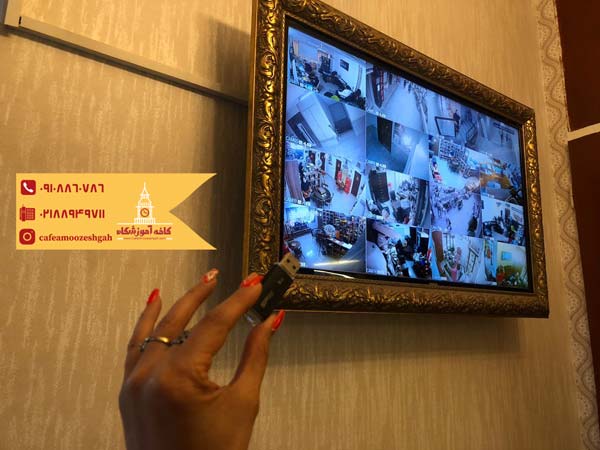
آموزش انتقال تصویر از گوشی به تلویزیون
با بهرهگیری از این شیوهی انتقال تصاویر از گوشی به تلویزیون، امکان برخورداری از کیفیت بالای تصویر و صدای بینظیری را خواهید داشت. در صورتی که دوست دارید از این امکان در بازی نیز استفاده کنید، MHL به دلیل انتقال فوری و تاخیر زمانی بسیار کوتاه، بهترین انتخاب ممکن است.
مورد ذکر شده یکی از بهترین روشهای انتقال تصاویر از گوشی به تلویزیون محسوب میگردد.
اتصال گوشی اندرویدی به تلویزیون به صورت وایرلس با میراکست (MiraCast)
MiraCast یک فناوری وایفایی است که توانایی انتقال تصاویر از گوشی به تلویزیون را میسر میکند. MiraCast به صورت افزونه است. این ویژگی به سایر دستگاهها این امکان را میدهد که همدیگر را مورد شناسایی قرار دهند و به هم متصل شوند. تبلت و گوشیهای اندروید با سیستم عامل بالاتر از ۴.۲ و ویندوز ۸.۱ و نیز ویندوز ۱۰، امکان پشتیبانی و حمایت از MiraCast را در خود دارند.
میتوانید برای دستیابی به گزینه Miracast در گوشی اندروید، از این شیوهها استفاده کنید:
- وارد بخش تنظیمات گوشی شوید.
- گزینه Wireless Display در گوشی اندروید ۴.۲ به بالا، قرار دارد که به شکل پیشفرض آن غیرفعال است.
- فعال کردن آن، موجب میگردد که گوشی شروع به شناسایی و پیدا کردن گیرنده یا دریافتکنندهی مناسب جهت ایجاد اتصال شود.
- به این نکته توجه کنید که بعضی از گوشیها، این گزینهها را در فهرست یا منوی Display (نمایش) و بعضی دیگر، مثل گوشیهای سونی اکسپریا (Xperia) آن را در قسمت Connectivity (قابلیت اتصال) و با نام Screen Mirroring افزودهاند.
نکته: پس از اتصال به گیرنده، درست به همان نحو که از MHL یا SlimPort استفاده میکنید، انتقال تصاویر از گوشی به تلویزیون صورت میگیرد.
اتصال گوشی اندرویدی به تلویزیون با فناوری کرومکست (ChromeCast)
تکنولوژی ChromeCast از طریق شبکه محلی و با کمک گرفتن از روتر عمل میکند. در حقیقت ChromeCast یک مینی کامپیوتر است که با برقراری ارتباط و اتصال با روتر شما به اینترنتی متصل میگردد. در ادامه، لازم است نرمافزارگوگل کست ( google cast) را در موبایل نصب و راهاندازی کنید. به شبکه محلی متصل شوید و بعد در آن، به دانگل کرومکست وصل شوید، سپس شبکه را بیابید و به آن بپیوندید.
روند شناسایی و متصل شدن در این شیوه سهل و آسان است. با متصل شدن دانگل کروم کست به تلویزیون و وصل شدن به آن، این امکان را دارید که به سادگی و بدون معطلی انتقال تصاویر از گوشی به تلویزیون را انجام دهید. به هنگام برقرای اتصال، با در نظر گرفتن نوع گوشی و نسخه نرمافزار مورد استفاده، امکانات متفاوت و گوناگونی در دسترس شما قرار میگیرد.
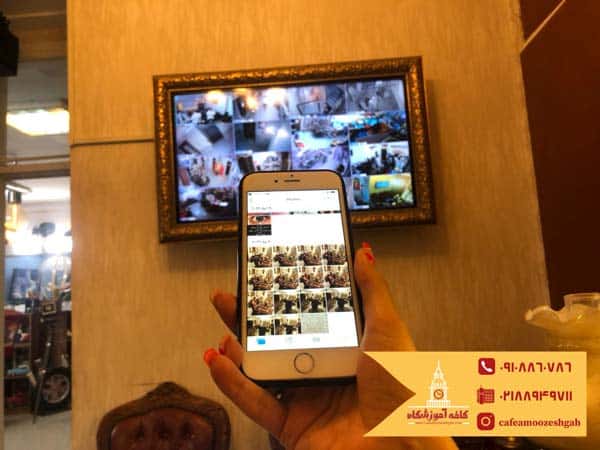
نحوه انتقال عکس از گوشی به تلویزیون
بهترین برنامه انتقال تصویر گوشی به تلویزیون با کمک اپلیکیشن DLNA
DLNA به عنوان بهترین برنامه انتقال تصویر گوشی به تلویزیون، مخفف جملهی Digital Living Network Alliance است. این تکنولوژی با دستگاههای سونی مانند پلیاستیشن ۳ و ۴، لپ تاپهای وایو و گوشیهای اکسپریا، میزان بیشتری از همخوانی و سازگاری را دارد. اغلب موبایلها و تلویزیونهای هوشمند این تکنولوژی را پشتیبانی و حمایت میکنند.
در زمان اتصال DLNA، یک سیستم یا دستگاه در جایگاه (نقش) سرور ( سرویس دهنده) کار و فعالیت میکند و بقیه دستگاهها نقش و وظیفهی کاربر را انجام میدهند.
در صورتی که یک دستگاه در جایگاه سرور قرار گرفته باشد، فایلهای آن برای بقیه کاربران یا اعضای متصل شده به شبکه نیز قابل دسترس است. پس، زمانی که یک کامپیوتر شخصی به DLNA وصل میگردد، امکان مشاهده کردن و ذخیره نمودن موسیقی و فیلمهای موجود بر روی سرور مهیا میگردد. با کمک موبایل هوشمند خود، این امکان را دارید که به این فایلها دسترسی داشته باشید و آنها را روی تلویزیون با قابلیت و ویژگی DLNA نمایش دهید.
انتقال تصویر از گوشی به تلویزیون با لوکال کست (LocalCast)
LocalCast نرمافزاری است که به وسیلهی Stefan Pledl طراحی و گسترش داده شده است و در گوگل پلی انتشار یافته است. این نرمافزار جهت متصل نمودن موبایل به کروم کست و اسمارت تی وی به کار گرفته میشود.
LocalCast با کمک قابلیتهای دستگاههای هوشمند، موقعیت و شرایطی را مهیا میکند تا به آسانی قادر باشید به کروم کست، کنسولهای بازی و گوشیهای هوشمند وصل گردید و انتقال تصاویر از گوشی به تلویزیون را انجام دهید و آنها را مشاهده کنید.
برنامه LocalCast از امکانات و ویژگیهای زیر برخوردار است:
- برخورداری از قابلیت پخش اقسام فایلهای تصویری و صوتی در تلویزیون
- قابلیت استفاده در دستگاههای متفاوت و گوناگون مانند تلویزیونهای هوشمندسازی شده، کنسول بازی و کروم کست
- امکان اتصال سریع و فوری به دستگاهها
انتقال تصویر موبایل به تلویزیون با آل کست (AllCast)
AllCast منتقل نمودن فایلهای صوتی و تصویری را از راه و مسافت دور، بر روی تلویزیون امکانپذیر میکند. این نرمافزار برای موبایلهای هوشمند اندروید است و توسط ClockworkModتوسعه و انتشار یافته است.
برای انتقال تصاویر از گوشی به تلویزیون با AllCast فقط باید موبایل را به تلویزیون هوشمند وصل کنید. بهتر است بدانید به هیچ محدودیتی از نظر زمانی برای پخش و نمایش فایلها وجود ندارد. شما این امکان را دارید که به راحتی انواع فایلهای رسانهای را با هر قالب و فرمتی اجرا کنید و ببینید.
دستگاههایی که ازAllCast Premium اندروید پشتیبانی و حمایت میکنند، شامل این موارد میشوند:
- Chromecast
- Apple TV
- Samsung، Sony and Panasonic Smart TVs
- Roku
- Amazon FireTV
- Xbox 360، Xbox One
- Other DLNA Renderers
- WDTV
انتقال تصویر موبایل به تلویزیون با پلکس(Plex)
با استفاده از برنامه پلکس (Plex) به راحتی میتوانید انتقال تصاویر از گوشی به تلویزیون را انجام دهید. برنامه پلکس به شما این امکان را میدهد تا فایلهای تصویری و صوتی خودتان را در هر دستگاهی که از این برنامه برخوردار است، انتقال دهید. Plex، علاوه بر فراهم نمودن امکان ضبط برنامههای زنده تلویزیونی، از قابلیت پخش برنامههای زنده و آنلاین نیز برخوردار است. برنامه پلکس (Plex) به وسیلهی همه رسانههای استریم شناخته شده، معتبر و معروف حمایت و پشتیبانی میشود. همچنین برنامه Plex از طرف اکثر سیستم عاملهای تلویزیون هوشمند نیز، مورد پشتیبانی قرار میگیرد.
انتقال تصاویر از گوشی به تلویزیون با بهرهگیری از برنامه پلکس (Plex) یک امکان فوقالعاده است که میتوانید از آن استفاده کنید.
چطور تصاویر گوشی اپل را به تلویزیون منتقل کنیم؟
AirPlay یکی از امکانات و ویژگیهای اپل است که کاربران این گوشی با آن آشنایی دارند. ایرپلی (AirPlay) برنامه مختص اپل است که برای ایجاد ارتباط و به اشتراک گذاشتن تصویر و صدا بین دستگاههای مشخص و معینی از این برند طراحی گردیده است.
بعضی از اسپیکرهای شرکت اپل به AirPlay تجهیزه شده است که این امکان را به استفاده کنندگان میدهد تا فایلهای موسیقی را به وسیلهی اسپیکر جانبی گوش دهند.
ایرپلی(AirPlay) انتقال تصاویر از گوشی به تلویزیون را با استفاده از شبکه محلی و نیز شبکه بیسیم وای فای فراهم میکند. کاربران اپل تیوی این امکان را دارند که با بهکارگیری فناوری ایرپلی( AirPlay) ، محتوای خود را از آیفون یا آیپد به تلویزیون انتقال دهند.
لیست بهترین برنامه های انتقال تصویر گوشی به تلویزیون
AirDroid: با استفاده از نرم افزار AirDroid به عنوان یکی از بهترین برنامه های انتقال تصویر گوشی به تلویزیون، شما قادر خواهید بود اموری مثل منتقل کردن فایلها میان موبایل و کامپیوتر شخصی، جواب دادن به اعلانهای تلفن در کامپیوتر، کنترل از راه دور گوشی اندرویدی خود از طریق رایانه و همچنین انتقال تصاویر به صفحه نمایش را انجام دهید.
Google Home: یک نرمافزار جهت مدیریت محصولات مختلف همچون Google Nest، Chromecast و دیگر دستگاههای Google محسوب میشود. با استفاده از این اپلیکیشن و دستگاه Chromecast، میتوانید به شکل مستقیم صفحه نمایش دستگاه خود را بر روی تلویزیون منتقل و پخش کنید.
Microsoft Remote Desktop: این برنامه در خیلی از موارد و جنبهها به Chrome Remote Desktop شبیه است. در حقیقت، این برنامه همان کار یا عمل را انجام میدهد. این نکته را در نظر بگیرید که این برنامه از ورژنهای Windows Professional و Server حمایت و پشتیبانی مینماید. کارکرد خوبی نیز از نظر برای پخش ویدیو و صدا دارد.
Phone Link by Microsoft: این برنامه در مقایسه با خیلی از برنامههای اندرویدی برای متصل شدن گوشی به ویندوز مناسبتر کار میکند. بعد از متصل شدن، امکان دیدن عکسها را دارید، میتوانید به پیامهای متنی جواب بدهید، تماس تلفنی داشته باشید (در کامپیوترهای شخصی برخوردار از بلوتوث) و همچنین تصاویر را انتقال دهید.
آیا شما هم به تازگی یک موبایل تازه تهیه کرده اید و به دنبال انتقال واتساپ به گوشی جدید هستید؟ مقاله بهترین راه انتقال واتساپ به گوشی جدید + ios و اندروید را حتما بخوانید.
جمع بندی:
در این مقاله، در خصوص انواع روشهای انتقال تصویر از گوشی به تلویزیون را بیان نمودیم. روشهای بسیاری برای منتقل کردن تصاویر از گوشی به تلویزیون وجود دارد که ما به تعدادی از آنها همچون استفاده از کابل HDMI، مبدل USB-C، SlimPort، MHL،MiraCast ، ChromeCast، DLNA، LocalCast، AllCast، Plex و… اشاره نمودیم. شما با بررسی هر یک از شیوههای مطرح شده میتوانید متناسب با نیاز خود دست به انتخاب بزنید. چانچه در روند انتقال به مشکلی برخوردید حتما از طریق شماره زیر با مشاورین ما ارتباط بگیرید.
کلام آخر
کافه آموزشگاه برای شما تمامی اصول کار با موبایل را آموزش میدهد چون این مرکز بهترین آموزشگاه تعمیرات موبایل تهران میباشد که شما عزیزان چنانچه علاقه مند به دوره آموزش تعمیرات موبایل هستید میتوانید با کلیک روی لینک آموزش تخصصی تعمیر موبایل از جزییات این دوره مطلع شوید همچنین میتوانید با شماره تماس 02188949711 مشاوره رایگان داشته باشید.
آموزش تعمیرات موبایل از صفر تا صد

نویسنده کافه آموزشگاه