
بررسی قابلیت AirDrop ایردراپ اپل/آیفون
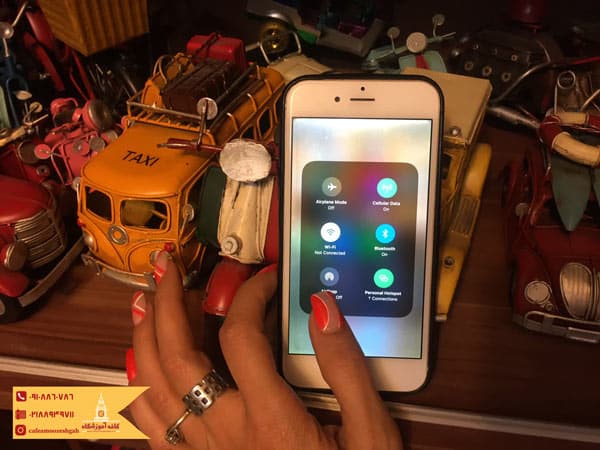
این مقاله توسط کافه آموزشگاه، در مورد AirDrop ایردراپ اپل برای شما تهیه شده است. پس با ما تا انتهای مقاله همراه باشید و چنانچه نیاز به پشتیبانی داشنید حتما با ما از طریق تماس و فرم در ارتباط باشید.
ایردراپ آیفون چیست؟
ایردراپ آیفون چیست ؟ ایردراپ ایفون یک فناوری بی سیم است که برای اشتراکگذاری فایلها، عکسها، ویدیوها و اطلاعات دیگر بین دستگاههای اپل استفاده میشود. این قابلیت از سیستم عامل iOS و macOS شرکت اپل پشتیبانی میکند.
با استفاده از ایردراپ ایفون، کاربران میتوانند فایلها و محتواهای مختلف را بین دستگاههای اپل خود به صورت بی سیم انتقال دهند. این فناوری از پروتکل بلوتوث و وای-فای استفاده میکند و برای انتقال اطلاعات، دستگاه ها باید به صورت فیزیکی نزدیک هم باشند.
برای استفاده از ایردراپ ایفون، کاربران باید فقط از قابلیت روشن بودن بلوتوث و وای-فای روی دستگاه خود اطمینان حاصل کنند و سپس فایلها یا محتواهای مورد نظر خود را انتخاب و ارسال کنند. دریافت کننده نیز باید ایردراپ خود را روشن کند تا بتواند فایلها را دریافت کند.
از مزایای ایردراپ در ایفون میتوان به سادگی استفاده، سرعت بالا در انتقال اطلاعات و قابلیت ارسال فایلها به چندین دستگاه در یک زمان اشاره کرد. ایردراپ در دستگاههای اپلی مانند آیفون، آیپد و مکبوک قابل استفاده است.
بررسی قابلیت AirDrop ایردراپ اپل/آیفون
ایردراپ اپل یک ویژگی بسیار مفید در دستگاههای Apple مانند آیفون، آیپد و مکبوک است که به کاربران امکان انتقال سریع و بیسیم فایلها را بین دستگاههایی که در نزدیکی یکدیگر قرار دارند، میدهد. با استفاده از AirDrop، میتوانید فایلها، تصاویر، ویدئوها، مخاطبین، موقعیت مکانی و سایر اطلاعات را به صورت مستقیم بین دستگاههای اپل ارسال کنید.
قابلیت ایردراپ در ایفون بسیار ساده و آسان است و تنها نیاز به فعال کردن Bluetooth و Wi-Fi را دارد. همچنین برای استفاده از ایردراپ اپل، هر دو دستگاه باید در محدوده بیسیم یکدیگر باشند و نیازی به اتصال اینترنت ندارند.
ایردراپ در ایفون قابلیتهای امنیتی قوی نیز دارد. هنگامی که فایل را از طریق AirDrop ارسال میکنید، فقط دستگاههایی که شما انتخاب میکنید، میتوانند فایل را دریافت کنند و دیگر افراد نمیتوانند به آن دسترسی داشته باشند. همچنین، ارسال فایلها از طریق AirDrop با استفاده از رمزنگاری محافظت میشوند تا امنیت اطلاعات شما تضمین شود.
در کل، ایردراپ در ایفون یک قابلیت بسیار مفید و سریع برای انتقال فایلها و اطلاعات بین دستگاههای Apple است. با فعال کردن Bluetooth و Wi-Fi و استفاده از این ویژگی، میتوانید به راحتی فایلها را به اشتراک بگذارید و به دستگاههای دیگر ارسال کنید.

بررسی ایردراپ در دستگاه های اپل
چگونگی کار با ایردراپ اپل
استفاده از AirDrop در دستگاههای Apple بسیار آسان است. در زیر توضیحاتی درباره نحوه کار با AirDrop ایردراپ اپل را برای شما فراهم کردهایم:
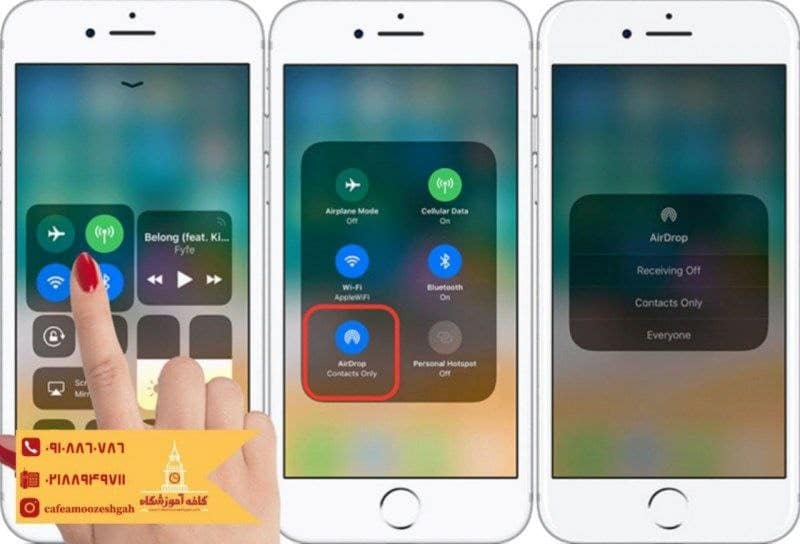
فعال کردن AirDrop: برای استفاده از AirDrop، ابتدا باید آن را فعال کنید. بر روی دستگاه خود به تنظیمات (Settings) بروید و سپس به بخش “General” وارد شوید. در این قسمت، گزینهی “AirDrop” را پیدا کرده و آن را لمس کنید. سپس میتوانید انتخاب کنید که آیا میخواهید AirDrop را به “Everyone”، “Contacts Only” یا “Off” تنظیم کنید. حالا AirDrop آماده به کار است.
ارسال فایل با AirDrop: برای ارسال فایل با AirDrop، مراحل زیر را دنبال کنید:
- رفتن به فایل یا آیتمی که میخواهید به اشتراک بگذارید. میتوانید از نمایش تصاویر، فایلهای آیفون یا برنامههای دیگر استفاده کنید.
- در صفحه نمایش فایل، بر روی آیکون “Share” یا “اشتراک گذاری” (یک کاراکتر باز) که ممکن است در پایین صفحه یا در منوی بالا قرار داشته باشد، کلیک کنید.
- در لیست ابزارهای به اشتراک گذاری، گزینهی AirDrop را پیدا کنید و لمس کنید.
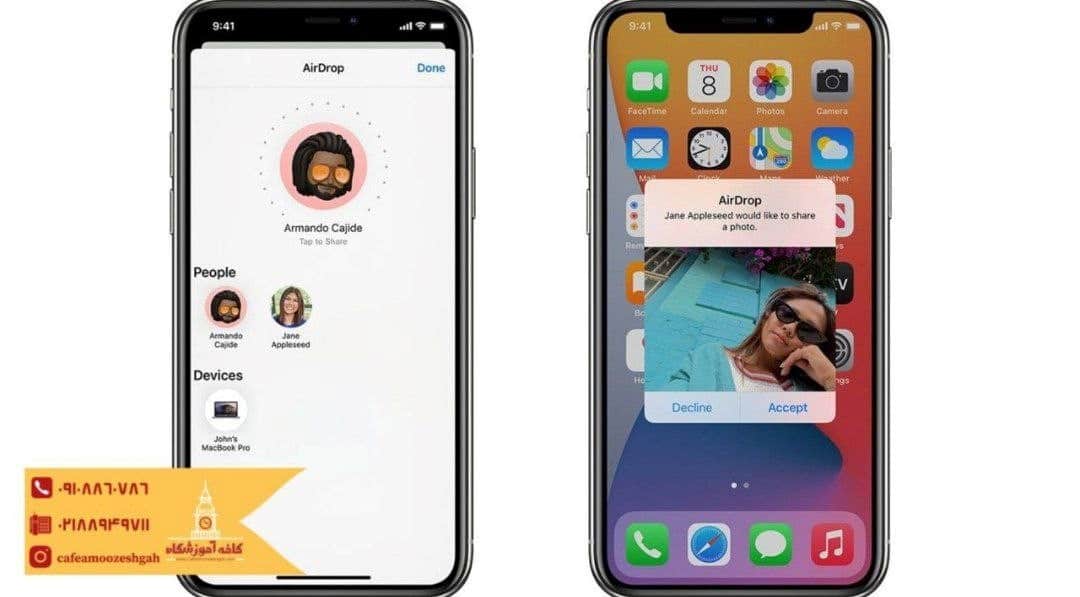
- در پنجرهای که ظاهر میشود، دستگاههایی که در نزدیکی شما هستند و همچنین از AirDrop استفاده میکنند، نمایش داده میشوند. انتخاب کنید که فایل را به کدام دستگاه ارسال کنید.
دریافت فایل با AirDrop ایردراپ اپل
دریافت فایل با AirDrop: اگر شخص دیگری قصد ارسال فایل به شما را دارد، شما باید پنجرهی AirDrop را در دستگاه خود دیده و اقدام به دریافت فایل کنید. برای دریافت فایل با AirDrop، مراحل زیر را دنبال کنید:
- در دستگاه خود، صفحهی قفل را باز کنید و صفحهی “Control Center” را باز کنید (معمولاً با ویژگی ای مانند لمس یا کشیدن از گوشه پایین سمت راست صفحه).
- در “Control Center”، گزینه AirDrop را پیدا کرده و لمس کنید.
- در پنجرهای که ظاهر میشود، دستگاهی که قصد دارید فایل را از آن دریافت کنید، را انتخاب کنید.
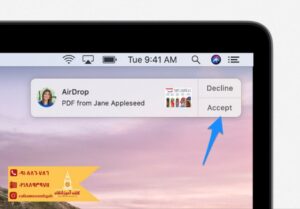
- در دستگاه خود، درخواست دریافت فایل را تأیید کنید و انتظار برای دریافت فایل بمانید.
در نظر داشته باشید که ایردراپ اپل برای انتقال فایلها نیاز به فعال بودن Wi-Fi و Bluetooth را دارد و دستگاههایی که در نزدیکی شما هستند نیز باید AirDrop را فعال کرده باشند.
از طریق این روشها، میتوانید با استفاده از ایردراپ اپل فایلها، تصاویر، ویدئوها و سایر اطلاعات را به صورت سریع و بیسیم بین دستگاههای Apple انتقال دهید.
فعال سازی ایردراپ apple
آشنایی با ایردراپ اپل
AirDrop ایردراپ اپل یک فناوری انتقال فایل بیسیم در دستگاههای Apple است که امکان اشتراک گذاری سریع و آسان فایلها، تصاویر، ویدئوها، مخاطبین و سایر اطلاعات را بین دستگاههایی که در نزدیکی یکدیگر قرار دارند، فراهم میکند. این ویژگی از فناوری بیسیم Bluetooth و Wi-Fi برای انتقال دادهها استفاده میکند و نیازی به اتصال اینترنت ندارد.
برخلاف روشهای سنتی انتقال فایل که ممکن است نیاز به کابلها، ارسال ایمیل یا استفاده از فضای ابری است، AirDrop فرآیند انتقال را بسیار ساده و سریع میکند. با استفاده از AirDrop، میتوانید به سرعت فایلها را به دستگاههای دیگر در محدوده خود انتقال دهید.
برای استفاده از AirDrop ایردراپ اپل، شما نیاز به فعال کردن آن در تنظیمات دستگاه خود دارید. میتوانید در تنظیمات گوشی یا تبلت خود به بخش “AirDrop” بروید و تنظیمات مربوطه را انجام دهید. در این قسمت، شما میتوانید تنظیم کنید که AirDrop را به “Everyone” (همه)، “Contacts Only” (تنها مخاطبین) یا “Off” (خاموش) تنظیم کنید.
نحوه کار با AirDrop ایردراپ اپل
آموزش کار با ایردراپ اپل قدم به قدم
در زیر، یک راهنمای مرحله به مرحله برای استفاده از AirDrop ایردراپ اپل ارائه شده است:
- فعال کردن AirDrop:
- “تنظیمات” را روی دستگاه خود (آیفون، آیپد، مکبوک) باز کنید.
- بر روی “General” (عمومی) کلیک کنید.
- بر روی “AirDrop” کلیک کنید.
- انتخاب کنید که آیا میخواهید AirDrop را برای “Everyone” (همه)، “Contacts Only” (تنها مخاطبین) یا “Receiving Off” (غیرفعال) فعال کنید.
- ارسال فایل با AirDrop:
- فایل یا آیتمی که میخواهید ارسال کنید را (مانند تصویر، فایل، ویدئو و غیره) باز کنید.
- بر روی آیکون “Share” (اشتراکگذاری) که معمولاً در بالای صفحه و یا در منوی کناری قرار دارد کلیک کنید.
- در منوی به اشتراک گذاری، گزینه “AirDrop” را بیابید و آن را لمس کنید.
- دستگاههای موجود در نزدیکی شما که AirDrop را فعال کردهاند، نمایش داده خواهند شد.
- بر روی نام دستگاه مقصد کلیک کنید تا فایل به آن ارسال شود.
- دریافت فایل با AirDrop:
- فایلی که به شما ارسال شده است را در صفحه قفل یا در برنامه مربوطه باز کنید.
- بر روی پنجره هشداری که نمایش میدهد که فایل در حال دریافت است، کلیک کنید.
- فایل در دستگاه شما ذخیره خواهد شد.
این راهنما برای دستگاههای iOS مانند آیفون و آیپد و همچنین برای دستگاههای مکبوک با سیستم عامل macOS ارائه شده است. ممکن است در برخی از نسخهها و تنظیمات دستگاهها تفاوتهایی وجود داشته باشد، اما عموماً فرایند مشابهی خواهد داشت.
فعال کردن ایردراپ در مک بوک
آیا AirDrop ایردراپ اپل برای انتقال فایل های بزرگ مناسب است؟
بله، ایردراپ برای انتقال فایلهای بزرگ نیز مناسب است. این ویژگی به کاربران اجازه میدهد تا فایلهای بزرگی را با سرعت بالا و بدون نیاز به اتصال به اینترنت یا ایجاد حساب کاربری به اشتراک بگذارند.
باید توجه داشت که سرعت انتقال فایلها با استفاده از ایردراپ بستگی به سرعت Wi-Fi و Bluetooth دستگاههایی دارد که از آن استفاده میشود. اگر دستگاهها از Wi-Fi 6 یا Bluetooth 5 پشتیبانی کنند، سرعت انتقال فایلها بسیار بالا خواهد بود.
همچنین، برای انتقال فایلهای بزرگ با استفاده از ایردراپ، باید از فضای ذخیرهسازی کافی در دستگاههای ارسال کننده و دریافت کننده مطمئن شوید. اگر فایل بسیار بزرگ باشد و فضای ذخیرهسازی کافی در دستگاهها وجود نداشته باشد، ایردراپ قادر به ارسال فایل نخواهد بود.
در نهایت، برای ارسال فایلهای بزرگ، ممکن است بهتر باشد از روشهای دیگری مانند استفاده از ذخیره سازی در ابر (cloud storage) یا استفاده از کابل USB برای انتقال فایل استفاده کنید.
کدام دستگاه های اپل از AirDrop ایردراپ اپل پشتیبانی می کند؟
AirDrop در دستگاههای Apple زیر پشتیبانی میشود:
- آیفون: AirDrop بر روی آیفون 5 و نسخههای بالاتر قابل استفاده است.
- آیپد: AirDrop در آیپد مینی (iPad mini)، آیپد (iPad) و آیپد پرو (iPad Pro) قابل استفاده است.
- آیپاد تاچ: دستگاههای آیپاد تاچ (iPod touch) نسل 5 و نسخههای بالاتر نیز از AirDrop پشتیبانی میکنند.
- مکبوک: AirDrop بر روی مکبوکهای از سال 2012 و نسخههای بعدی با سیستم عامل macOS Yosemite و نسخههای بالاتر قابل استفاده است.
به طور کلی، تقریباً همهی دستگاههای Apple جدیدتری که از نسخههای جدیدتر سیستم عامل iOS و macOS پشتیبانی میکنند، از AirDrop بهره میبرند. اما قبل از استفاده، بهتر است مطمئن شوید که دستگاه شما از AirDrop پشتیبانی میکند و آن را فعال کردهاید.
آیا برای انتقال اطلاعات بین دستگاه های اندروید و اپل، میتوان از این قابلیت استفاده کرد؟
متأسفانه، AirDrop یک ویژگی تنها برای دستگاههای Apple است و به صورت رسمی در دستگاههای اندروید پشتیبانی نمیشود. بنابراین، نمیتوانید مستقیماً از AirDrop برای انتقال اطلاعات بین دستگاههای اندروید و دستگاههای Apple استفاده کنید.
اما اگر میخواهید اطلاعات را بین دستگاههای اندروید و اپل انتقال دهید، میتوانید از راهکارهای دیگری مانند Bluetooth، Wi-Fi Direct یا برنامههای اشتراکگذاری فایلها استفاده کنید.
در فروشگاههای برنامه موبایل مانند Google Play و App Store، برنامههایی وجود دارند که به شما امکان انتقال فایلها بین دستگاههای اندروید و اپل را میدهند. در این موارد، باید مطمئن شوید که هر دو دستگاه همان برنامه را نصب کردهاند و از همان برنامه برای انتقال فایل استفاده کنید.
بنابراین، اگر میخواهید اطلاعات را بین دستگاه های اندروید و اپل انتقال دهید، نیاز دارید روشها و برنامههای مناسب را براساس نوع فایل و نیاز خود انتخاب کنید.
مشکلات AirDrop ایردراپ اپل
استفاده از AirDrop بر روی آیفون به طور کلی ساده و موثر است، اما ممکن است در برخی موارد با مشکلات روبرو شوید. در زیر، چند مشکل رایج در AirDrop آیفون و راه حلهای مربوطه آورده شده است:
- دستگاهها نمایش داده نمیشوند: اگر دستگاهی در لیست AirDrop نمایش داده نمیشود، مطمئن شوید که هر دو دستگاه Wi-Fi و Bluetooth را فعال کردهاند و در نزدیکی یکدیگر هستند. همچنین، ممکن است نیاز باشد در تنظیمات AirDrop آیفون خود گزینه “Everyone” را انتخاب کنید.
- فایلها انتقال نمییابند: در صورتی که از AirDrop برای ارسال یا دریافت فایل استفاده میکنید و متوجه میشوید که فایلها به درستی انتقال نمییابند، میتوانید به موارد زیر توجه کنید:
- مطمئن شوید که هر دو دستگاه در محدوده بیسیم یکدیگر هستند و به شبکه Wi-Fi متصل شدهاند.
- هر دو دستگاه را ری استارت کنید.
- از طریق تنظیمات AirDrop در آیفون، گزینه “Receiving Off” را انتخاب کنید و سپس مجدداً به گزینه “Everyone” برگردید.
جمع بندی
AirDrop ایردراپ اپل یک فناوری انتقال فایل بیسیم برای دستگاههای Apple است که امکان اشتراک گذاری سریع و آسان فایلها، تصاویر، ویدئوها و سایر اطلاعات را بین دستگاههایی که در نزدیکی یکدیگر قرار دارند، فراهم میکند. با استفاده از AirDrop، میتوانید به سرعت فایلها را به دستگاههای دیگر در محدودهی بیسیم خود انتقال دهید.
یادگیری کار با آیتم های گوشی ایفون
کافه آموزشگاه بزرگترین و مجربترین برگزارکننده دورههای آموزشی کشور است. که در آن دوره تعمیرات گوشی از دوره هایی میباشد که برند های نرم افزاری و سخت افزاری موبایل رابه طور فوق حرفه ای و گسترده آموزش میدهد چنانچه شما عزیزان علاقه مندبه یادگیری ایردراپ ایفون و…. هستید میتوانید به بهترین اموزشگاه تعمیر موبایل تهران کافه آموزشگاه سری بزنیدو از جزییات این دوره فوق حرفه ای بهره مند شوید تعمیرات تخصصی موبایل یکی از دورههای ویژه کافه آموزشگاه است.

آموزش تعمیرات موبایل از صفر تا صد
دراین دوره تمامی نرم افزارهای لازم را آموزش میبینید. کافه آموزشگاه تمامی مهارتهای لازم نرم افزاری و سخت افزاری برای یادگیری و ورود به بازار کار را به شما آموزش میدهند. برای شرکت در دورهها ابتدا در صفحه آموزش تعمیرات موبایل درخواست ثبت نام کنید تا با شما تماس بگیرند. در کافه آموزشگاه علاوه بر گذراندن دورهها میتوانید اوقات خوشی را در یک فضای نوستالزیک و دیدنی و کلاسیک در ساعت های 9 صبح تا 9 شب در روزهای شنبه تا جمعه سپری کنید.
این کافه دیدنی فضایی فوق کلاسیک و موزه ای و آرام و دیدنی را برای شما کارآموزان فراهم کرده تا شما عزیزان بتوانید در این مکان کتاب بخوانید قهوه بنوشید و با بروزترین تجهیزات روز دنیا آموزش عملی ببینید و در نهایت مدرک معتبر از سازمان فنی حرفه ای دریافت نمایید.
کلام آخر
ممنونیم که تا انتهای مقاله AirDrop ایردراپ اپل همراه ما بودید.چنانچه علاقه مند به یادگیری تعمیرات موبایل و یا دانش اطلاعات درباره تلفن همراه خود هستید و یا به هرآنچه که در حوزه موبایل میباشد علاقه دارید میتوانید به صورت رایگان دربروز رسانیها و همایش های کافه آموزشگاه شرکت کنید و از این مشاوره ها و اطلاعات به صورت رایگان بهره مند شوید.
مشاورین عالی رتبه کافه آموزشگاه ارتباط داشته باشید و در این حوزه امنیت موبایل اطلاعات و دانش خود را گسترش دهید تا هم اینکه بتوانید از این حوزه کسب درآمد نمایید و هم اینکه به راحتی بتوانید تمامی کارهای موبایلتان را خودتان انجام دهید.برای کسب اطلاعات بیشتر با شماره 09108860786 تماس در روبیکا ارتباط حاصل فرمایید. در این آموزشگاه به اتباع خارجي نیز مدرک تعلق میگیرد.

نویسنده کافه آموزشگاه