
کاهش حجم ویدیو آنلاین در موبایل
کافه آموزشگاه بهترین آموزشگاه تعمیرات موبایل در ایران با شماست تا شما را کاهش حجم ویدیو آنلاین اشنا کند با مقاله امروز ما که کم کردن حجم فیلم است همراه شوید.
کم کردن حجم ویدیو
یکی از رایجترین مسائلی که اکثر افراد با آن سروکار دارند، کاهش حجم ویدئو است. معمولاً فیلمهایی که با ابزارهای مختلف از جمله گوشی ضبط میکنیم، حجم زیادی از حافظه را اشغال میکنند. مثلاً ممکن است حجم یک ویدئوی 15 دقیقهای، حدود 1 گیگابایت بشود. برای رهایی از این مشکل، میتوان با روشهای مختلف، حجم ویدئوی ضبطشده را به آسانی کاهش داد.
کاهش حجم ویدئو
کاهش حجم ویدئو به عوامل متعددی بستگی دارد. در سادهترین حالت، شما میتوانید با برشدادن فیلم، ابعاد آن را کاهش دهید. به عبارتی دیگر، فرض کنید که به مدت نیم ساعت از صحنهای فیلم گرفتهاید اما میخواهید تنها قسمت کوتاهی از آن را با دیگران به اشتراک گذارید. در این حالت، با برش یا اصطلاحاً تریمکردن ویدئو، نه تنها زمان ویدئو بلکه حجم آن نیز به صورت خودکار کاهش مییابد. با این حال، گاه لازم است که زمان ویدئو به طور کامل حفظ شود.
در حالتی دیگر ممکن است لازم باشد که کم کردن حجم ویدئو تا عدد خاصی صورت بگیرد. مثلاً فرض کنید قرار است یک ویدئوی یک دقیقهای از خودتان ضبط کنید و سپس آن را در وبسایت خاصی آپلود کنید. در صورتی که حجم فایل از یک مقدار خاصی بیشتر باشد، سایت به شما خطا میدهد. در این حالت پیغامی ظاهر میشود و از شما میخواهد که ابعاد ویدئو را کاهش دهید و مجدداً آن را بارگذاری نمایید. اینجا دیگر تریمکردن فایل نهایی به کار شما نمیآید. جالب است بدانید که این روزها اکثر شبکههای اجتماعی نیز به شما اجازه آپلود فایلهای ویدئویی را تنها تا حجم مشخصی میدهند.

بهترین روشهای کاهش حجم ویدئو
کاهش حجم فایل ویدئو بدون افت کیفیت
به طور کلی، روشهای مختلفی برای کاهش حجم فیلم وجود دارد. با این حال، یک کاهش حجم غیرحرفهای باعث افت کیفیت بیش از حد ویدئو میشود. در بدترین حالت، افت کیفیت به حدی است که عملاً نمیشود هیچ چیزی از ویدئو فهمید. فرض کنید میخواهید یک جلسهی یک ساعت و نیمه از کلاس درسیتان را ضبط کنید. در سادهترین حالت، پس از تنظیمکردن موقعیت موبایل، دوربین گوشی را بر روی حالت ضبط ویدئو قرار میدهید.
اگر بخواهید حجم این ویدئو که قطعاً بالای 1 گیگابایت فضا اشغال کرده است را به صورت آماتور و غیر حرفهای کاهش دهید، در این صورت ممکن است که نوشتههای روی تخته اصلاً و ابداً نمایش داده نشوند. بنابراین، مهمترین نکته در استفاده از روشهای مختلف برای کاهش ابعاد فایلهای ویدئویی، توجه به حفظ کیفیت ویدئو پس از تغییرات اعمالی است.
روش های کم کردن حجم فیلم بدون افت کیفیت
به طور کلی، میتوان روشهای کم کردن حجم ویدئو بدون افت کیفیت را به سه روش زیر دستهبندی کرد:
1- کاهش حجم آنلاین
2- کم کردن حجم در گوشی
3- کاهش حجم توسط رایانه
کاهش حجم ویدئو به صورت آنلاین
برای کاهش حجم ویدئو به صورت آنلاین، سایتهای مختلفی وجود دارند. با وجود سایتهای متنوع برای کاهش ابعاد ویدئو، بهتر است حواستان به چند مساله مهم باشد. اولاً استفاده از قابلیت این سایتها به صورت آفلاین غیر ممکن است. بنابراین، برای کاهش حجم با استفاده از وبسایتهای موجود بایستی حتماً به اینترنت متصل باشید. از طرفی، این سایتها تنها برای کاهش حجم فایلهای اورجینالی که “خودشان حجم کمی دارند” مناسب هستند.
بنابراین، اگر تعداد زیادی فایل و یا یک فایل حجیم دارید، بهتر است از روشهای دیگری برای کاهش حجم ویدئو استفاده کنید. به ویژه این که سرعت آپلود فایل اصلی، پردازش، کاهش حجم آن توسط وبسایت و در نهایت دانلود فایل در صورت کندی سرعت اینترنت، ممکن است چند ساعتی طول بکشد. با این حال، ما در این جا دو نمونه از بهترین سایتها را معرفی خواهیم کرد.
پیشنهاد امروز: نحوه ی کم کردن حجم عکس
یکی از بهترین سایتها برای کم کردن حجم ویدئو به صورت آنلاین، مراجعه به سایت aconvert.com است. با استفاده از این سایت، میتوانید تا حجم 200 مگابایت را آپلود و سپس فشرده نمایید. استفاده از خدمات این سایت، محدود به کاهش ابعاد ویدئو نمیشود. همچنین، کاملاً رایگان است.
برای کاهش حجم فیلم، مطابق شکل زیر وارد قسمت Video شوید. سپس، در بخش FILE بر روی گزینهی Browse کلیک کنید. در پنجره باز شده، به فولدری که فایل ویدئویی در آن قرار گرفته است مراجعه و فایل مدنظرتان را انتخاب نمایید.
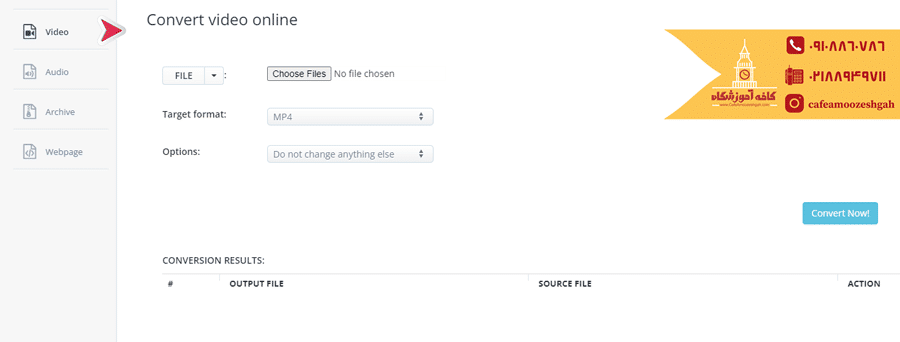
کاهش حجم ویدئو به صورت آنلاین
مطابق شکل فوق، میتوان از لیست کشویی Target format فرمت فایل خروجی را مشخص نمود. در این صورت میتوانید بین فرمتهای متنوع مطابق شکل زیر انتخاب داشته باشید.
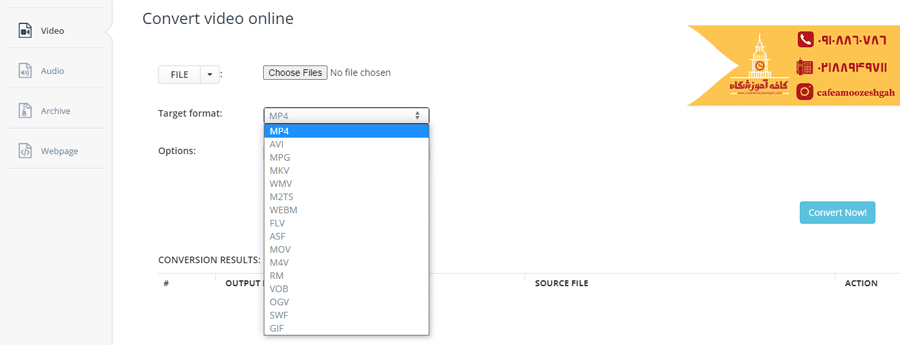
تغییر فرمت در کاهش حجم ویدئو
همچنین، برای تنظیم دستی و دلخواه کاهش حجم ویدئو، میتوان در بخش Options، گزینهیChange size را انتخاب کرد.
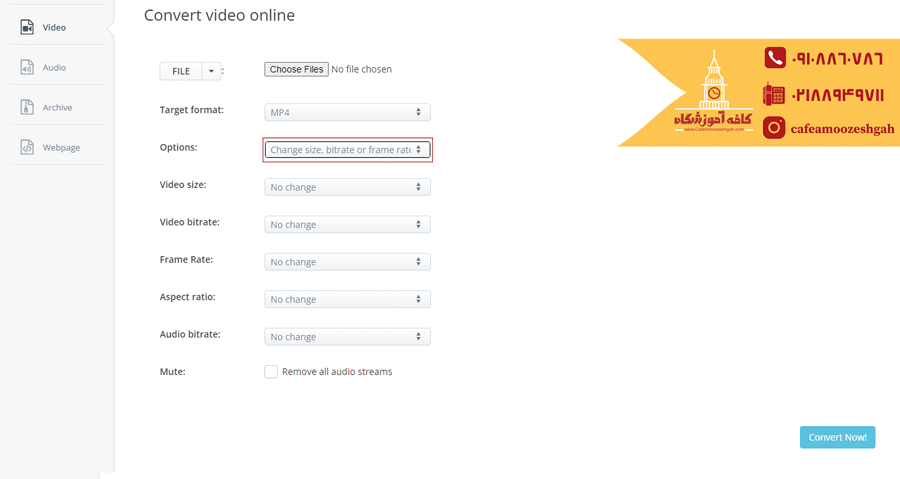
کاهش ابعاد ویدئو آنلاین
در این حالت کم کردن حجم فیلم، مطابق با شکل بالا میتوانید تغییرات مورد نظرتان را اعمال کنید. نهایتاً کافی است که بر روی گزینهی Convert Now کلیک کرده و منتظر بمانید تا تغییرات اعمالی به طور کامل صورت بگیرد.
دومین وبسایت برای کم کردن حجم ویدئو بدون افت کیفیت، سایت Onlineconverter.com است. استفاده از این سایت نیز کاملاً رایگان است و مشابه با سایت قبلی تا حجم 200 مگابایت را پوشش میدهد. همچنین، میتوان بدون نیاز به فیلترشکن به هر دو سایت معرفیشده دسترسی داشت. در سایت Onlineconverter نیز ابتدا لازم است که فایل ویدئویی مدنظرتان را مطابق شکل زیر در قسمت Browse انتخاب نمایید.
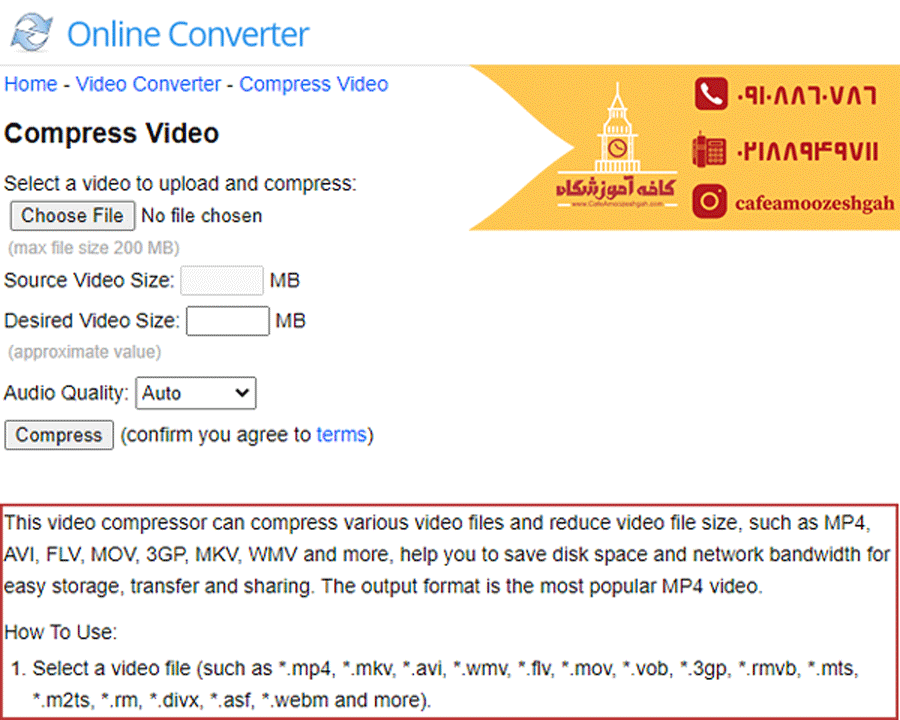
کاهش حجم ویدئو به صورت آنلاین
در کادر قرمز رنگ مشخص شده در شکل فوق، مشاهده میکنید که سایت Onlineconverter، چه فرمتهایی را پشتیبانی میکند. همچنین، نحوه استفاده از سایت در بخش How To Use تشریح شده است. با این حال، فایل خروجی به فرمت mp4 خواهد بود که البته جای نگرانی زیادی نیست. چرا که اکثر فایلهای ویدئویی در فرمت mp4 موجود هستند.
پس از انتخاب فایل، مطابق شکل زیر حجم اولیه و حجم مطلوب برای کاهش حجم ویدئو به ترتیب در بخشهای Source Video Size و Desired Video Size قابل مشاهده است. در بخش Desired Video Size میتوانید حجم مورد نظر خودتان را وارد نمایید. در بخش Audio Quality نیز میتوانید کیفیت صدای ویدئو را تنظیم نمایید.
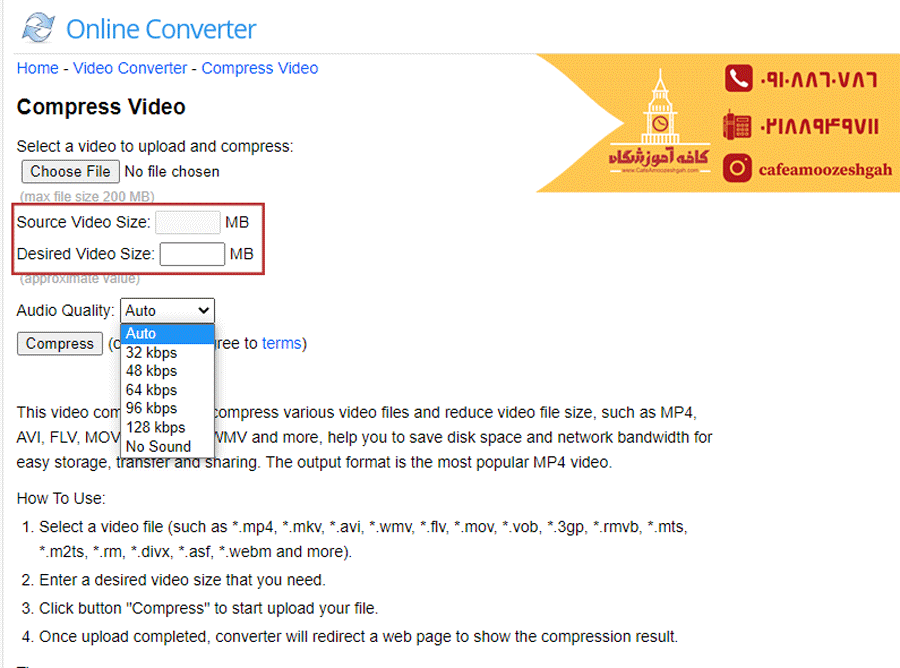
کاهش حجم فایل آنلاین
در مرحله آخر، برای تکمیل فرآیند کم کردن حجم ویدئو بر روی گزینهی Compress کلیک نمایید.
تغییر ابعاد فیلم با رایانه
یکی دیگر از روشهای کاهش حجم فیلم، استفاده از لپتاپ یا کامپیوتر است. برای این منظور، نرمافزارهای مختصّ سیستم رایانه وجود دارند که به طور اختصاصی به کاهش ابعاد ویدئو میپردازند. با این کار، دیگر نیازی به اتصال به اینترنت در هنگام کاهش حجم نخواهید داشت.
یکی از نرمافزارهای بسیار پرطرفدار برای کم کردن حجم ویدئو بدون افت کیفیت درون لپتاپ یا کامپیوتر، استفاده از نرمافزار Handbrake است. مهمترین مزیت استفاده از این برنامه نسبت به سایتهای آنلاین، امکان فشردهسازی فایلهای ویدئویی حجیم بدون افت کیفیت است.
پس از دانلود و نصب Handbrake، وارد محیط برنامه شوید تا صفحهای مطابق با شکل زیر برایتان باز شود. در این صفحه، ویدئو و یا فایلهای ویدئویی را به محیط برنامه Drag&Drop کنید. همچنین، میتوانید از قسمت File، یک ویدئو و یا از قسمت Folder، پوشهای با چندین فایل ویدئویی را انتخاب نمایید.
سپس، مطابق شکل زیر از تب Video، تنظیمات مربوط به کاهش حجم و از تب Audio، تنظیمات صدای ویدئو را مطابق با شرایط مدنظرتان تغییر دهید. در بخش Framerate، هر چه عدد انتخابی بیشتر باشد، فایل نهایی از کیفیت بیشتری بهرهمند خواهد شد. با این حال، کاهش حجم به درصد بسیار بالایی رخ نمیدهد. برعکس، هر چه این عدد کمتر باشد، کاهش حجم بیشتری رخ خواهد داد. با این حال، ممکن است تا حدودی افت کیفیت را در فایل نهایی مشاهده نمایید.
در نهایت، در قسمت Save As، بر روی Browse کلیک کرده و مسیر ذخیره فایل را انتخاب نمایید. پس از آن، بر روی Start Encode در بالای صفحه کلیک نمایید تا عمل فشردهسازی فایل ویدئویی صورت بگیرد.
کاهش حجم فیلم در گوشی
برای کاهش حجم فیلم در تلفن همراهتان میتوانید از اپلیکیشنهای کاهشدهندهی حجم ویدئو استفاده نمایید. برای این کار کافی است بسته به نوع سیستم عامل گوشی، برنامههای کاهش حجم فایلهای ویدئویی را دانلود و نصب کنید. از آن جا که معمولاً کاهش حجم یک فایل ویدئویی به قدرت پردازش بسیار بالایی نیاز دارد و قدرت پردازش گوشیهای تلفن بسیار کمتر از رایانه است، ممکن است که فرآیند کاهش حجم ویدئو در موبایل کمی طولانی شود. بنابراین، قبل از استفاده از اپلیکیشنهای مرتبط، حتماً این موضوع را در نظر داشته باشید.
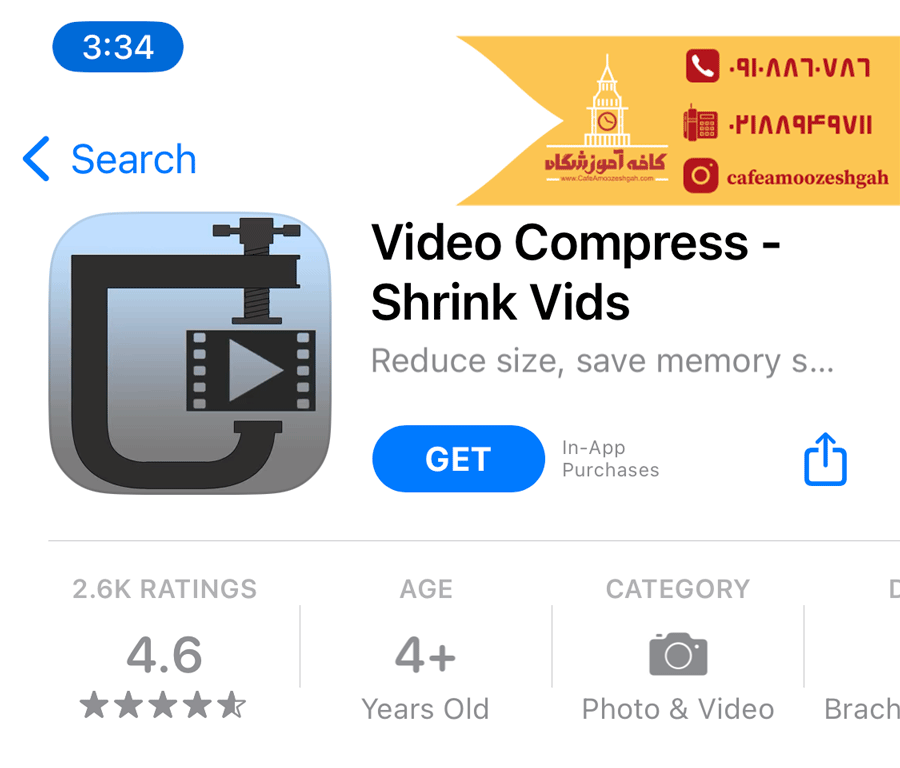
یکی از برنامههای کاهش حجم ویدئو در سیستم عامل ios، برنامهی Video Compress است. دانلود و استفاده از این برنامه رایگان است. با این حال، نسخه پولی آن صرفاً برای حذف کامل تبلیغات و نیز کاهش حجم به صورت نامحدود است. برای استفاده از این اپلیکیشن، ابتدا برنامه را از App Store دانلود نموده و سپس آن را نصب کنید. وارد برنامه شوید و بر روی دکمهی + کلیک نمایید. سپس، به برنامه اجازه دسترسی به پروندههای داخل گوشی خود را بدهید تا امکان دسترسی به ویدئوهای موجود در گوشی به شما نمایش داده شود. فیلم و یا فیلمهای مدنظرتان را انتخاب کنید.
کاهش حجم ویدئو در سیستم عامل ios
در مرحله بعد، میزان فشردهشدن هر فایل ویدئویی را مشخص کنید. پس از تکمیل فرآیند فشردهسازی، فایل کم حجم شده را ذخیره نمایید. همچنین، امکان حذف فایل خام و یا نگهداشتن آن وجود دارد. منظور از فایل خام نیز فایل ویدئوی اصلی قبل از ویرایش و ادیت است. پس از پایان کار، بر روی گزینهی Finish کلیک نمایید.
برای کم کردن حجم ویدئو بدون افت کیفیت در گوشیهای اندروید نیز میتوانید اپلیکیشنVideo Compressor مختصّ اندروید را نصب نمایید.
این برنامه که بسیار پرطرفدار است، میتواند حجم ویدئو و یا ویدئوها را با کیفیت مناسبی کاهش دهد. پس از دانلود، نصب و راهاندازی برنامه، فایل ویدئویی خود را از بخش Compress Video انتخاب نمایید. مطابق شکل بالا میتوانید سرعت ویدئو را افزایش دهید، ویدئو را بچرخانید و حتی برش دهید. پس از انجام تنظیمات مدنظرتان برای کاهش حجم فایل نهایی، کافی است آن را ذخیره نمایید.
کافه آموزشگاه
کافه آموزشگاه مجری برگزاری بیش از هشتاد دوره و کارگاه تخصصی تحت نظارت سازمان فنی حرفهای است. کارگاهها و دورههای آموزشی تحت نظارت کافه آموزش، شامل دورههای تخصصی نصب و تعمیرات است. از جمله دورههای در حال برگزاری، دوره تخصصی تعمیرات موبایل، آموزش برق ساختمان، آموزش هوشمندسازی ساختمان، آموزش جریان کشی موبایل و آموزش Plc است. همچنین، میتوان به دورههای نصب آیفون تصویری، نصب اعلام سرقت، نصب دوربین مداربسته، نصب دربهای اتوماتیک شیشهای، نصب درب ریلی و نیز اعلان حریق اشاره نمود.
ما در کافه آموزشگاه، دورههای متنوع و کاربردی را ارائه میدهیم. در همه این دورهها، از صفر تا صد به مطالب تئوری و عملی پرداخته میشود. بنابراین، آموزشها برای همگان مفید و کاربردی خواهد بود. همچنین، بازه زمانی برگزاری دورهها بسیار منعطف است و مناسب برای همه افراد- محصل و شاغل- خواهد بود. به طور کلی، زمانبندی برگزاری دورههای آموزشی همه روزه (حتی 5 شنبهها و جمعهها) از ساعت 9 صبح تا 9 شب است. برای کسب اطلاعات دقیق از زمان برگزاری هر دوره و همچنین دریافت مشاوره رایگان میتوانید با شماره ثابت 02188949711 تماس حاصل فرمایید.
خلاصه محتوا
امیدواریم که محتوای فوق که در ارتباط با روش های کاهش حجم ویدئو بود برای شما عزیزان کارایی داشته باشد چنانچه شما در ارتباط با کم کردن حجم ویدیو دچار مشکل هستید میتوانید در انتهای همین مقاله در قسمت دیدگاه ها با ما در ارتباط باشید

نویسنده کافه آموزشگاه