
آموزش تنظیمات دوربین مدار بسته حرفه ای
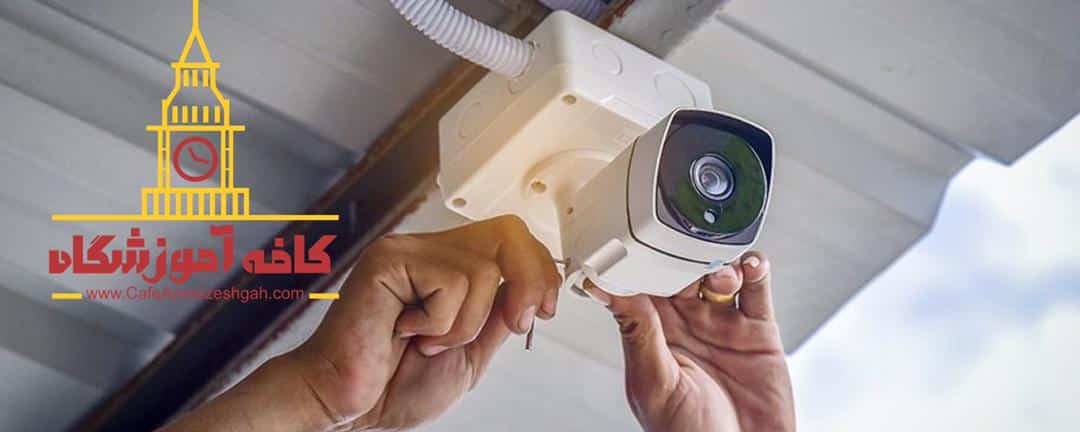
دوربین مدار بسته یکی از تجهیزات امنیتی است که تقریبا در تمامی مراکز اداری، تجاری و خانگی قابل مشاهده است. یکی از مسائل مهم در خصوص این تجهیزات، تنظیمات دوربین مدار بسته است. لازم به ذکر است که بسته به نوع دوربین، شکل فعالیت آن و … منوی تنظیمات دوربینهای مدار بسته تفاوتهای جزئی خواهد داشت. با این وجود کافه آموزشگاه قصد دارد در ادامه این مقاله اطلاعات کاملی درباره تنظیمات دوربین مدار بسته و قسمتهای مختلف این دوربینها و همچنین نحوهی تنظیم آن به شما ارائه کند.
تنظیمات منوی دوربین مدار بسته
دوربین مدار بسته نیز مانند دیگر وسایل پیشرفته دیجیتال دارای منوی پیشرفتهای است که با استفاده از آن میتوان قسمتهای مختلف دوربین را تنظیم نمود. لازم به ذکر است که مهمترین بخش تنظیمات دوربین مدار بسته تنظیم منوی دوربین است.
در منوی دوربین مدار بسته، گزینههای مختلفی وجود دارد که مهمترین آنها عبارتند از:
- تنظیم سفیدی یا White Balance
- تنظیمات قسمت نوردهی دوربین یا Exposure
- تنظیمات ویژه یا Special
- تنظیمات مربوط به پنهان کردن تصاویر یا Privacy
- تنظیمات مربوط به قسمت تشخیص حرکت یا Motion
- تنظیمات قسمت روز و شب یا Day & Night
- تنظیمات قسمت ضبط تصاویر یا Recording
لازم به ذکر است که با استفاده از هر کدام از این گزینهها میتوان قسمتهای مختلف دوربین مدار بسته را تنظیم کرد که در ادامه به صورت مفصل به تک تک آنها خواهیم پرداخت.
آموزش نصب دوربین مداربسته آی پی و آنالوگ
مختصری درباره تنظیمات نمایشگر دوربین مدار بسته
کیفیت و وضوح نمایشگر دوربین مدار بسته از اهمیت بالایی برخوردار است. برای تنظیم وضوح تصاویر دوربین باید به منو سیستم رفته و سپس گزینه Preview را انتخاب کنید. در این بخش میتوانید بسته به کاربردی که از دوربین انتظار دارید، وارد قسمت Video Output شده و تنظیمات مد نظر را انجام دهید.
لازم به ذکر است که در این قسمت دو گزینه کلیدی وجود دارد. اولین گزینه، HDMI/VGA است که به شما امکان نمایش چندین تصویر به صورت همزمان را میدهد. از طرفی گزینه HDMI2 امکان نمایش تصاویر دوربین به صورت تک تک و چرخشی را برای شما ایجاد میکند.
برای بهتر شدن تصاویری که در این قسمت به نمایش گذاشته میشود، باید حتما رزولوشن تصاویر را تنظیم نمایید. در خصوص تنظیمات رزولوشن تصویر در قسمتهای بعد توضیحاتی ارائه خواهیم داد.
مختصری درباره شیوه تنظیمات نور تصاویر دوربین مدار بسته
با توجه به نقطهای که قرار است دوربین مدار بسته در آن نصب شود، تغییرات تنظیمات نور دوربین از اهمیت بالایی برخوردار است. زیرا در صورتی که نور دوربین مدار بسته تنظیم نشود، تصویر دوربین کیفیت پایینی خواهد داشت.
در اولین مرحله برای تنظیم نور تصاویر باید به قسمت تنظیمات یا Setup رفته و سپس گزینه Image یا تصاویر را انتخاب کنید. برای تغییر رنگ و نور تصویر نیز باید به قسمت Scene رفته و گزینه فعال کردن تغییرات خودکار (Enable Auto Switching) را انتخاب نمایید.
همچنین از بخش Image Enhancement میتوانید کیفیت و وضوح رنگ تصویر دوربین مدار بسته را انتخاب کنید. همچنین از قسمتbrightness میتوانید روشن یا تیره بودن تصاویر را انتخاب نمایید. علاوه بر این، از طریق بخش saturation میتوانید اشباع رنگ تصویر را تغییر دهید.
همچنین برای بالا بردن شفافیت تصویر دوربین مدار بسته نیز میتوانید از گزینهsharpness استفاده کنید. علاوه بر این، تغییرات در قسمت تضاد بین روشنایی تصاویر و همچنین سایههای تیره داخل تصویر را نیز از طریق گزینهcontrast انجام میشود. لازم به ذکر است که گزینه image rotation اجازه تغییر زاویه و چرخش تصویر را به کاربر میدهد. علاوه بر این، از طریق گزینه noise reduction میتوانید میزان نویز تصویر را نیز تنظیم نمایید.
تنظیم میزان نوردهی تصاویر
لازم به ذکر است که برای تنظیم میزان نوردهی تصاویر میتوانید از قسمتexposure استفاده کنید. استفاده از این گزینه برای زمانی مناسب است که تغییرات اعمال شده، مورد پسند کاربر نباشد و به دنبال تعویض تنظیمات نوردهی تصاویر دوربین مدار بسته باشید.
همچنین با تغییر گزینه اتوماتیک به دستی یا (automatic به manual) میتوانید تنظیمات دوربین مدار بسته را به صورت دستی انجام دهید. لازم به ذکر است که گزینهshutter برای تنظیم بهتر سرعت شاتر استفاده میشود. از طرفی با استفاده از گزینه gain میتوانید شدت روشنایی را تصویر را تقویت کنید.
همچنین در قسمت نوردهی تنظیمات دوربین مدار بسته گزینههای دیگری مانند compensation نیز دیده میشود که برای بهبود کیفیت تصویر است. از طریق بخشsmart illumination که از آن با نام بخش روشنایی هوشمند نیز یاد میشود میتوانید برای بهبود تصاویر به کمک نور مادون قرمز استفاده کرد. همچنین در قسمت حالت دستی یاcontrol mode میتوانید تغییرات بیشتری در حوزه نوردهی اعمال نمایید. همچنین گزینهadvanced نیز در این منو دیده میشود که برای تنظیمات پیشرفته بخش نوردهی دوربین مدار بسته استفاده میشود.
طریقه تنظیم زمان و تاریخ دوربین مدار بسته
تنظیم زمان و تاریخ دوربین مدار بسته بسیار ساده است. بدین منظور کافیست به قسمت منو رفته و سپس Date & Time را انتخاب کرده و زمان و تاریخ دوربین را تنظیم کنید. همچنین برای نشان دادن زمان و تاریخ دقیق در هنگام پخش زنده فیلم و یا تصاویر و فیلمهای ضبط شده باید نسبت به فعال کردن این قسمت اقدام نمایید. بدین منظور کافیست وارد تنظیمات دوربین مدار بسته شده و گزینه Video یا Display را انتخاب نموده و تیک تاریخ و زمان را فعال نمایید.
پیشنهادی : همچنین اگر شما با انواع دوربین های مداربسته آشنایی ندارید در کافه آموزشگاه مقاله ای داریم که انواع دوربین های مداربسته را توضیح میدهد.
نکاتی در خصوص تنظیمات رزولوشن و پهنای باند دوربینهای مدار بسته
یکی از دیگر بخشهای مهم منوی دوربین مدار بسته، پهنای باند و رزولوشن دوربین است. برای تنظیم میزان پهنای باند و رزولوشن در دوربینهای مدار بسته، میتوانید به بخش Camera یا دوربین مراجعه کرده و سپس وارد بخش Encoding شده و از طریق گزینههای رزولوشن یا Resolution و پهنای باند یا Bitrate، این دو قسمت را تنظیم کنید.
لازم به ذکر است که برای دوربینهای 3 مگاپیکسل پهنای بند مناسب 3072 و برای دوربینهای دو مگاپیکسلی 2048 است.
تنظیمات قسمت ضبط فیلم و عکس دوربین چگونه است؟
در بخش تنظیمات فیلم و تصاویر دوربین مدار بسته، میتوانید به فیلمها و تصاویر ضبط شده توسط دوربین دسترسی داشته باشید. بدین منظور میتوانید از سمت راست منو، گزینه Storage را انتخاب نموده و سپس وارد قسمت Recording شوید. در این منو، گزینهای به نام Select Camera وجود دارد که میتوان با استفاده از آن دوربین تحت شبکه کاربر را انتخاب کنید و سپس تیک مربوط به گزینه Enable Schedule را فعال کنید تا فرایند ضبط فیلم دوربین مدار بسته شروع شود.
در این قسمت، گزینهای به نام Pre-Record وجود دارد که بازه زمانی ضبط فیلم را مشخص میکند. همچنین از طریق گزینه Post-Record میتوانید بازه ضبط فیلم را متوقف کنید و از طریق گزینه Enable Redundant Recording برای تکرار ضبط تصاویر با توجه به جدول زمانی مد نظرتان اقدام کنید.
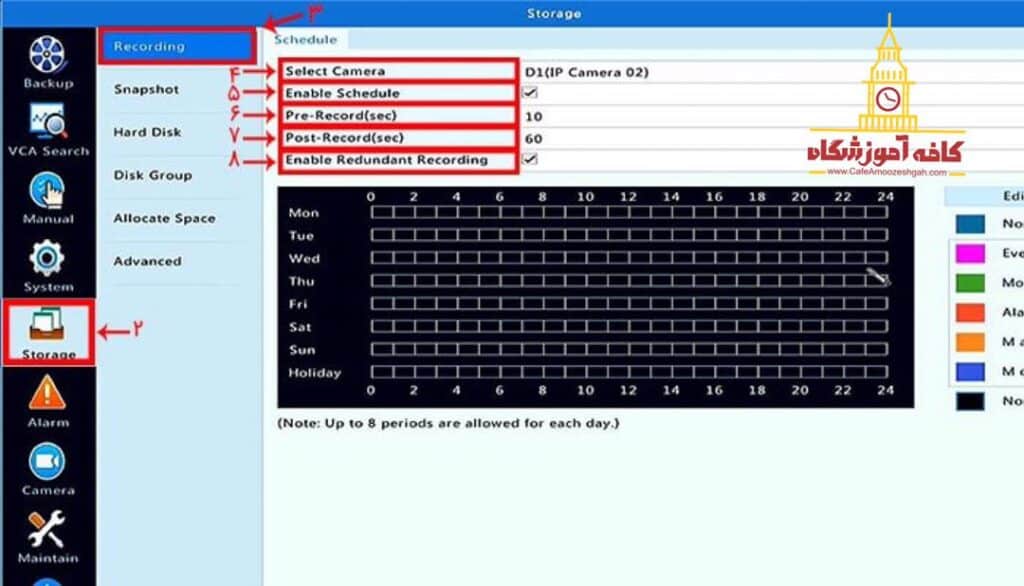
تنظیمات قسمت ضبط فیلم دوربین مدار بسته.
طریقه تنظیمات ضبط پیوسته دوربین مدار بسته
برای تنظیم ضبط پیوسته دوربین مدار بسته، باید به قسمت منوی اصلی، قسمت Advance یا تنظیمات پیشرفته رفته و در نهایت بخش ضبط را انتخاب کنید. در این قسمت میتوانید برای دوربینهای مختلف و همچنین زوایای مختلف دوربین، بخش ضبط را فعال نموده و پس از اعمال تنظیمات، گزینه ok را بزنید تا ضبط فیلم شروع شود.
لازم به ذکر است که بسته به کیفیت تصاویر و فیلمها و همچنین میزان حافظهی جانبی که برای دوربین مدار بسته در نظر گرفته شده است، میزان ضبط و نگهداری تصاویر و فیلمهای دوربین متفاوت است.
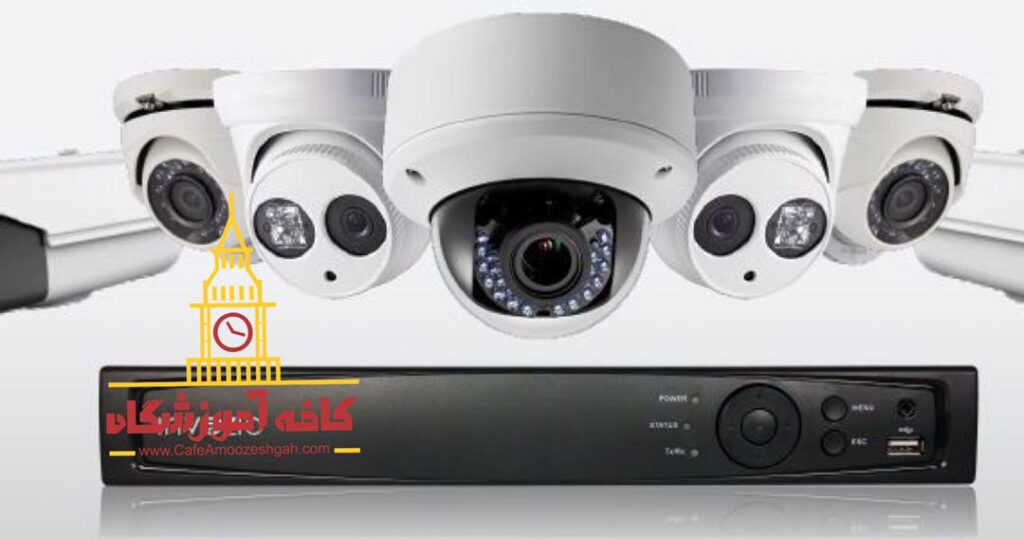
تنظیمات ضبط دوربین مدار بسته.
طریقه دسترسی به فیلم های ضبط شده دوربین مدار بسته
برای تماشای فیلمهای ضبط شده دوربین مدار بسته، باید به قسمت تنظیمات دوربین رفته و سپس از طریق بخشplayback وارد بخش فیلمهای ضبط شده شوید و دوربین مد نظر و روز و ساعت شروع و پایان فیلم یعنی start/end time را انتخاب کرده و سپس گزینه playback را انتخاب کنید تا فیلم ضبط شده پخش شود.
طریقه بکاپ گیری از فیلمهای ضبط شده دوربین مدار بسته
برای بازیابی تصاویر و فیلمهایی که توسط دوربین مدار بسته ضبط شده است باید به بخش بکاپ یا backup رفته که البته در بعضی از دوربینها با نام export یاد میشود. در این قسمت ساعت و روز ویدئوی مورد نظر را وارد کرده و سپس گزینه سرچ را در پایین صفحه انتخاب کنید تا برنامه بررسی را آغاز کرده و فایل مورد نظر را پیدا کند. بعد از این مرحله با استفاده از گزینه backup میتوانید کل فایل یا قسمتی از آن را بازیافت و در فلش یا دیسک ذخیره نمایید.
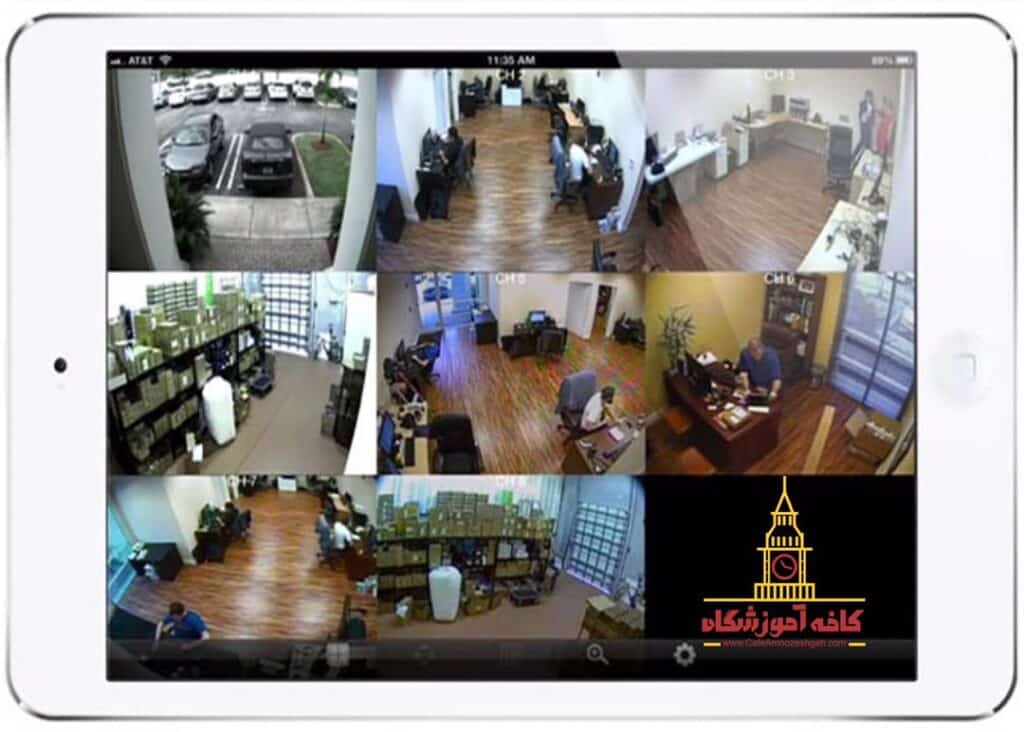
اتصال دوربین مدار بسته به گوشی هوشمند.
شیوه تنظیم تصاویر دوربینهای مدار بسته بر روی گوشیهای هوشمند
یکی از مهمترین مزایایی که منو و تنظیمات دوربین مدار بسته دارد، قابلیت نشان دادن تصاویر در گجتهای هوشمند مانند تلفن همراه است. برای این منظور کافیست دستگاه دوربین مدار بسته را با استفاده از کابل HDMI یا VGA به مانیتور وصل کنید. بعد از آن باید به قسمت تنظیمات دوربین مدار بسته رفته و گزینه Network را انتخاب کنید و سپس تغییرات مورد نظر را انجام دهید.
لازم به یادآوری است که برای اتصال تصاویر دوربین مدار بسته به گوشی تلفن، باید از یک لپ تاپ یا کامپیوتر استفاده کنید. به این منظور، باید بارکد دوربین را در قسمت اینترنت اکسپلور وارد کرده تا وارد سایت شرکت تولید کننده دوربین شده و سپس گزینههای admin، Password و Username را به انگلیسی وارد کنید و سپس به بخش Forwarding مودم بروید و تغییرات مورد نظر را اعمال نمایید.
در مرحله بعد، مودم با استفاده از کابل به دستگاه DVR دوربین مدار بسته متصل شده و سیگنالهای مربوط به تصاویر دوربین بر روی مانیتور ظاهر میشوند. در آخرین مرحله نیز باید نرم افزار دوربین مدار بسته را بر روی گوشی همراه خود نصب کرده و با وارد کردن رمز و پسورد میتوانید تصاویر دوربین را مشاهده کنید.
دوره نصب دوربین مداربسته در کافه آموزشگاه
برای یادگیری نصب دوربین مداربسته و ورود به بازار کار آن میتوانید به راحتی در دوره آموزش نصب دوربین مداربسته کافه آموزشگاه شرکت کنید. کافه آموزشگاه یکی از بهترین آموزشگاه های فنی حرفه ای هست که علاوه بر دوره نصب دوربین مداربسته، دوره های تخصصی دیگری از جمله آموزش برق ساختمان، آموزش نصب سانترال، آموزش تعمیرات موبایل، آموزش نصب سیستم اعلام حریق و… را برگزار میکند. شما بعد از شرکت در هر دوره کافه آموزشگاه به سازمان فنی حرفه ای کشور معرفی می شوید.

نویسنده کافه آموزشگاه