
10 قابلیت accessibility در آیفون
به این مقالهی کافه آموزشگاه راجع به فناوری accessibility در آیفون خوش آمدید. از آنجایی که فناوری همچنان نقش مهمی را در زندگی روزمره ما ایفا می کند، ضروری است که همهی افراد به صورت یکسان به مزایای آن دسترسی داشته باشند. با در نظر گرفتن این موضوع، اپل دسترسی را در اولویت قرار داده است و اطمینان حاصل می کند که با استفاده از فناوری accessibility (دسترسی)، محصولاتش توسط همهی افراد از جمله افراد دارای طیف وسیعی از معلولیت ها استفاده شود.
در این مقاله، با ما همراه باشید تا ویژگیهای مختلف accessibility در آیفون و اینکه چگونه accessibility را فعال کنیم و میتوانند به افراد دارای معلولیت کمک کنند تا به طور مؤثرتر از تلفن خود استفاده کنند را مورد بررسی قرار دهیم.
VoiceOver:
قابلیت accessibility (دسترسی) انقلابی در آیفون
ویژگی VoiceOver یکی از قدرتمندترین ویژگیهای فناوری accessibility در آیفون است. در اصل، VoiceOver یک فناوری صفحهخوان است که از توصیفات گفتاری برای کمک به کاربران برای حرکت در رابط کاربری آیفون خود استفاده میکند. این ویژگی به ویژه برای کاربران کم بینایی مفید است که برای تعامل با دستگاه های خود به نشانه های شنوایی متکی هستند.
هنگامی که VoiceOver فعال است، نام برنامه یا عنصری را که کاربر در حال حاضر در آن است با صدای بلند خوانده شده و همچنین بازخورد صوتی برای هر عملی که کاربر انجام می دهد ارائه خواهد شد. به عنوان مثال، اگر کاربر روی دکمه ای ضربه بزند، VoiceOver تایید می کند که دکمه فشرده شده است و اطلاعات بیشتری در مورد هدف دکمه ارائه می دهد.
تنظیمات accessibility آیفون
یکی از چشمگیرترین تنظیمات accessibility آیفون و ویژگی های VoiceOver فناوری accessibility در آیفون این است که می تواند محتوای صفحات وب، ایمیل ها و پیام ها را نیز بخواند. این بدان معناست که کاربران کم بینا می توانند به راحتی به محتوای مشابه سایر کاربران دسترسی داشته باشند.
ویژگی VoiceOver را می توان مطابق با ترجیحات کاربر سفارشی کرد. به عنوان مثال، سرعت گفتار و حجم صدا و همچنین تلفظ کلمات قابل تنظیم است. کاربران همچنین میتوانند ژستهای حرکتی سفارشی را برای انجام اقدامات خاصی تنظیم کنند، مانند کشیدن انگشت به چپ برای بازگشت یا دوبار ضربه زدن برای فعال کردن یک دکمه.
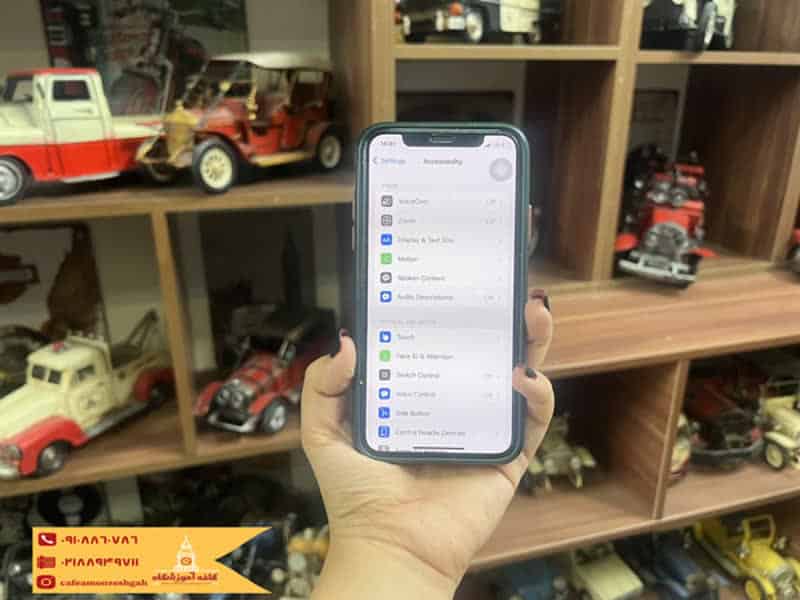
اپل دسترسی را در اولویت قرار داده است و اطمینان حاصل می کند که با استفاده از فناوری accessibility، محصولاتش توسط همهی افراد از جمله افراد دارای طیف وسیعی از معلولیت ها استفاده شود.
Magnifier:
جواهر پنهان فناوری accessibility (دسترسی) در آیفون شما.
Magnifier یکی دیگر از ابزار های مربوط به فناوری accessibility در آیفون است که اغلب نادیده گرفته میشود، اما در آیفون بسیار مفید است. این ابزار دوربین آیفون شما را به یک ذره بین تبدیل می کند. به این صورت که به شما این امکان را می دهد روی هر چیزی که دوربین خود را به سمت آن نشانه می گیرید زوم کنید. این ویژگی به ویژه برای افرادی که دارای اختلالات بینایی هستند یا کسانی که نیاز به انداختن نگاه دقیق تری به چیز ها دارند مفید است.
برای فعال کردن قابلیت ذره بین، کافی است به Settings > Accessibility > Magnifier رفته و آن را روشن کنید. پس از فعال شدن، می توانید با سه بار کلیک کردن روی دکمه Home (یا دکمه کناری در آیفون های جدیدتر) یا با افزودن آن به Control Center به آن دسترسی داشته باشید.
یکی از بهترین ویژگیهای Magnifier مربوط به فناوری accessibility در آیفون این است که میتواند از فلاش آیفون شما نیز برای روشن کردن جسمی که به آن نگاه میکنید استفاده کند. این به ویژه در محیطی با نور کم برای خواندن مطالب چاپی کوچک مفید است.با استفاده از قابلیت Magnifier می توانید دوربین گوشی آیفون تان را میتوانید به ذره بین تبدیل کنید.
چگونه با ویژگیهای دسترسی (accessibility) در آیفون، خواندن متن را آسانتر کنیم؟
ویژگیهای فناوری accessibility در آیفون شامل طیف وسیعی از گزینهها برای آسانتر خواندن متن برای کاربران دارای اختلالات بینایی است. این ویژگی ها همچنین می توانند برای افرادی که متن بزرگتر یا پررنگ تر را ترجیح می دهند مفید باشند.
یکی از اساسی ترین و پرکاربردترین این ویژگی های مربوط به accessibility در آیفون، امکان افزایش اندازه متن است. افزایش اندازه متن را می توان با رفتن به Settings > Display & Brightness > Text Size و تنظیم نوار لغزنده برای افزایش اندازه متن در کل سیستم انجام داد.
برای کاربرانی که حتی نیاز به سفارشیسازی بیشتری دارند، آیفون همچنین متن پررنگ، بزرگتر در برنامههای خاص (مانند ایمیل و پیامها) و حتی حالت کنتراست بالا را ارائه میکند که باعث میشود متن با وضوح بیشتری در پسزمینهی آن به چشم بیاید.
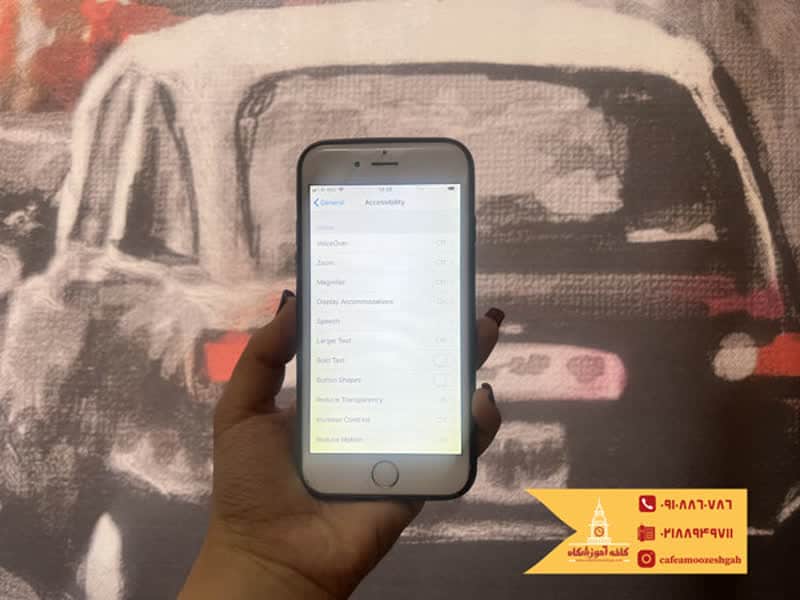
یکی دیگر از ویژگیهای مفید دسترسی به متن مربوط به فناوری accessibility در آیفون، Speak Selection است که به کاربران اجازه میدهد متن با صدای بلند برایشان خوانده شود. این می تواند برای افراد مبتلا به نارساخوانی، کسانی که در خواندن متن های کوچک مشکل دارند، یا هر کسی که ترجیح می دهد متن را به جای خواندن آن بشنود، مفید باشد. برای استفاده از Speak Selection، به سادگی متنی را که می خواهید بشنوید انتخاب کنید و روی دکمه Speak ضربه بزنید.
در نهایت، فناوری accessibility در آیفون همچنین دارای ویژگی دیگری به نام Smart Invert است که در اصل یک حالت تاریک (dark mode) است که رنگ های رابط کاربری را معکوس می کند. این می تواند برای کاربرانی که حساسیت به نور یا سایر مشکلات بینایی دارند مفید باشد، زیرا میزان نور روشن ساطع شده توسط دستگاه را کاهش می دهد.
AssistiveTouch دیگر ابزار مربوط به فناوری دسترسی (accessibility) در آیفون
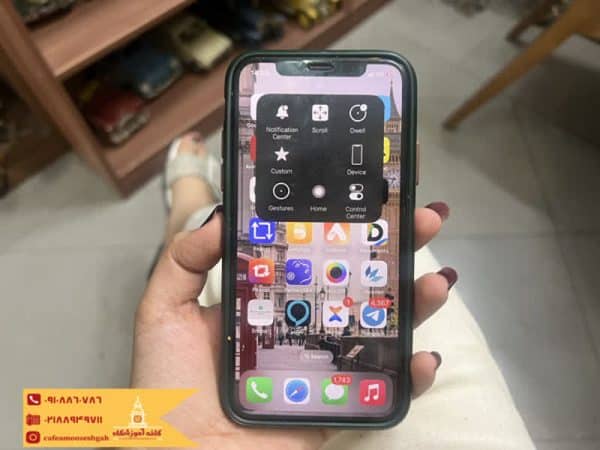
AssistiveTouch یک ویژگی accessibility در آیفون است که طیف وسیعی از ابزارها را برای کمک به کاربران در جهت یابی دستگاه فراهم می کند. این ویژگی اساساً یک دکمه مجازی روی صفحه ایجاد می کند که می تواند برای انجام کارهای مختلف سفارشی شود.
برای فعال کردن AssistiveTouch، به Settings > Accessibility > Touch > AssistiveTouch بروید و آن را روشن کنید. هنگامی که آن را فعال کردید، یک دکمه دایره ای کوچک روی صفحه خواهید دید که می تواند به هر مکانی منتقل شود. با ضربه زدن روی دکمه، منویی از گزینهها ظاهر میشود که میتوان آنها را برای انجام اقدامات مختلف سفارشی کرد.
برخی از متداولترین اقدامات AssistiveTouch مربوط به فناوری accessibility در آیفون، شامل دسترسی به صفحه اصلی، تنظیم صدا، گرفتن اسکرین شات و قفل کردن صفحه است. با این حال، گزینههای سفارشیسازی تقریباً بیپایان هستند و به کاربران اجازه میدهند مجموعهای از اقدامات شخصیسازی شده را متناسب با نیازهای خاص خود ایجاد کنند.
AssistiveTouch همچنین می تواند برای کاربرانی که در استفاده از دکمه های فیزیکی دستگاه خود مشکل دارند مفید باشد. به عنوان مثال، اگر دکمه Home به درستی کار نمی کند، AssistiveTouch می تواند یک راه جایگزین برای دسترسی به صفحه اصلی ارائه دهد.
درمقاله ای دیگر چند راه و ترفند جهت ارسال لوکیشن بدون اینترنت در گوشی اپل را معرفی خواهیم کرد.
سفارشی سازی آیفون برای نیازهای خاص شما با ویژگیهای دسترسی (accessibility)
ویژگی های مربوط به فناوری accessibility در آیفون همچنین شامل طیف وسیعی از گزینه های سفارشی سازی است که می توانند برای کاربران با نیازهای خاص مفید باشند. این ویژگی ها به کاربران اجازه می دهند تا دستگاه خود را مطابق با نیازها و ترجیحات منحصر به فرد خود تنظیم کنند.
یکی از قدرتمندترین ویژگی های شخصی سازی، امکان ایجاد ژست های حرکتی سفارشی است. این به کاربران اجازه می دهد تا اقدامات خاصی را به ترکیبی از ضربه های انگشت، تند کشیدن، و سایر حرکات اختصاص دهند. به عنوان مثال، میتوانید یک ژست سفارشی ایجاد کنید که یک برنامه خاص را باز میکند یا یک عمل معمولی را تنها با چند ضربه انجام میدهد.
یکی دیگر از ویژگیهای سفارشیسازی مفید مربوط به فناوری accessibility در آیفون، امکان افزودن بازخورد لرزشی به اقدامات خاص است. این می تواند به ویژه برای کاربرانی که دارای اختلالات شنوایی هستند مفید باشد، زیرا یک نشانه فیزیکی برای تایید انجام یک عمل ارائه می دهد.
کاربران همچنین میتوانند نحوه پاسخدهی دستگاه خود به برخی اقدامات، مانند سرعت حرکت مکاننما یا مدت زمانی را که طول میکشد تا دستگاه یک ضربه را ثبت کند، سفارشی کنند.
سیری (Siri)
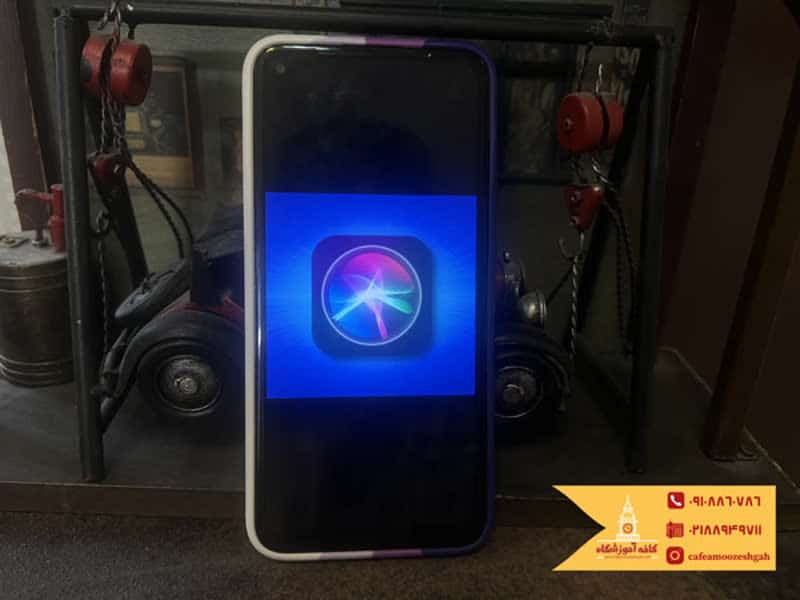
accessibility در آیفون: سیری یکی از قدرتمندترین و شناخته شده ترین ویژگی های این فناوری است. برای کاربرانی که دارای اختلالات حرکتی یا بینایی هستند، سیری می تواند راهی سریع و آسان برای انجام وظایف بدون نیاز به استفاده از دکمه های فیزیکی یا صفحه نمایش ارائه دهد.
برای استفاده از سیری، کافی است دکمه هوم (یا دکمه کناری آیفون های جدیدتر) را فشار داده و نگه دارید و دستور خود را بگویید. سیری میتواند طیف گستردهای از وظایف، از جمله ارسال پیام، برقراری تماس تلفنی، تنظیم یادآورها (reminder) و حتی کنترل دستگاههای خانه هوشمند شما را انجام دهد.
برای کاربرانی که دارای اختلالات بینایی هستند، سیری همچنین می تواند راهی برای تعامل با دستگاه خود، بدون نیاز به نگاه کردن به صفحه نمایش ارائه دهد. با استفاده از دستورات صوتی، کاربران می توانند زمان را بررسی کنند، مسیریابی کنند یا حتی برنامه ها را بدون نیاز به پیمایش در رابط کاربری، باز کنند.
در ارتباط با accessibility در آیفون، سیری همچنین می تواند مطابق با نیازهای کاربر سفارشی شود. به عنوان مثال، کاربران می توانند جنسیت و لهجه صدای سیری را انتخاب کنند و همچنین سرعت و حجم صدا را نیز تنظیم کنند.
دیگر ویژگی های دسترسی accessibility در آیفون
ویژگی های accessibility در آیفون همچنین شامل طیف وسیعی از گزینه ها برای کاربران دارای ناتوانی های شناختی یا یادگیری است. یکی از این مفیدترین ویژگی ها برای کاربران با ناتوانی های شناختی یا یادگیری، دسترسی هدایت شده است. این ویژگی به کاربران این امکان را می دهد که دستگاه خود را در یک برنامه یا کار قفل کنند و از جابجایی به برنامه های دیگر جلوگیری کنند. همچنین میتوان از دسترسی هدایتشده برای غیرفعال کردن دکمهها یا ویژگیهای خاص در یک برنامه استفاده کرد و تمرکز کاربران را بر روی یک کار خاص آسانتر کرد.
یکی دیگر از ویژگی های مفید accessibility در آیفون Speak Screen است که به کاربران اجازه می دهد محتوای صفحه نمایش با صدای بلند برایشان خوانده شود. این می تواند به ویژه برای کاربران مبتلا به نارساخوانی، ADHD یا سایر ناتوانی های یادگیری مفید باشد. زیرا راهی برای جذب اطلاعات بدون نیاز به خواندن آنها فراهم می کند.
ویژگیهای accessibility در آیفون همچنین شامل گزینههایی برای کاربران دارای معلولیت جسمی یا حرکتی است. این ویژگیها، استفاده از تلفن همراه را برای افرادی که تحرک یا مهارت محدودی دارند آسانتر میکند.
یکی از قدرتمندترین قابلیتهای دسترسی برای کاربران دارای معلولیت فیزیکی، Switch Control است. این ویژگی مربوط به accessibility در آیفون، به کاربران اجازه می دهد تا با استفاده از یک سوئیچ، مانند جوی استیک یا دکمه، دستگاه خود را کنترل کنند. Switch Control را می توان برای انجام طیف گسترده ای از اقدامات، از جمله پیمایش در رابط کاربری، تایپ کردن و حتی برقراری تماس های تلفنی، سفارشی سازی کرد.
آیفون همچنین شامل طیف وسیعی از گزینه ها برای کاربران با مهارت های محدود است، مانند توانایی سفارشی سازی اندازه دکمه ها و حساسیت لمس. کاربران همچنین میتوانند ویژگیهایی مانند Reachability را فعال کنند که برای دسترسی آسانتر، بالای صفحه را به پایین صفحه میآورد.
به طور کلی، ویژگیهای accessibility در آیفون طیف وسیعی از گزینهها را برای کاربران دارای معلولیتهای فیزیکی یا حرکتی فراهم میکند. چه بخواهید دستگاه خود را با استفاده از سوئیچ، دستورات صوتی یا دکمه های مجازی کنترل کنید، این ویژگی ها می توانند تجربه شما را در دسترس تر و لذت بخش تر کنند.
نتیجه گیری
در نتیجه، ویژگیهای accessibility در آیفون، استفاده از فناوری و مشارکت در زندگی روزمره را برای افراد آسانتر کرده است. با این حال، اگر دستگاه شما نیاز به تعمیر داشته باشد، می تواند توانایی شما را در استفاده از این ویژگی ها محدود کند. به همین دلیل مهم است که یاد بگیرید چگونه دستگاه خود را نگهداری و تعمیر کنید.
در همین ارتباط ما در اینجا شما را به شرکت در دوره آموزش تعمیرات موبایل که توسط کافه آموزشگاه برگزار می شود دعوت می کنیم.چنانچه نیاز به مشاوره بیشتر و سوالی داشتید می توانید برای برقراری ارتباط با کارشناسان ما از ساعت 8صبح تا 9شب با شماره تماس 02188949711 تماس حاصل فرمائید.

نویسنده کافه آموزشگاه
دیدگاهتان را بنویسید